ブログ

  • ChatGPTで検索できない原因と対処法|Web検索・Browseが使えないときの確認手順

    ChatGPTで検索できない原因と対処法|Web検索・Browseが使えないときの確認手順

    ChatGPTで検索できないときは、まず症状を「Searchが表示されない」「選択できない」「通常回答になる」「検索中に止まる」「引用やSourcesがない」の5つに分けてください。症状によって確認する場所が異なります。

    最初に新しい会話を開き、「View all tools(すべてのツールを表示)」に「Search」があるか確認します。その後、OpenAI Statusで障害を確認し、アカウント・ワークスペース・利用上限、ブラウザやアプリの状態を順番に切り分けると、原因を特定しやすくなります。

    ChatGPTで検索できないときに最初に見る症状別チェックリスト
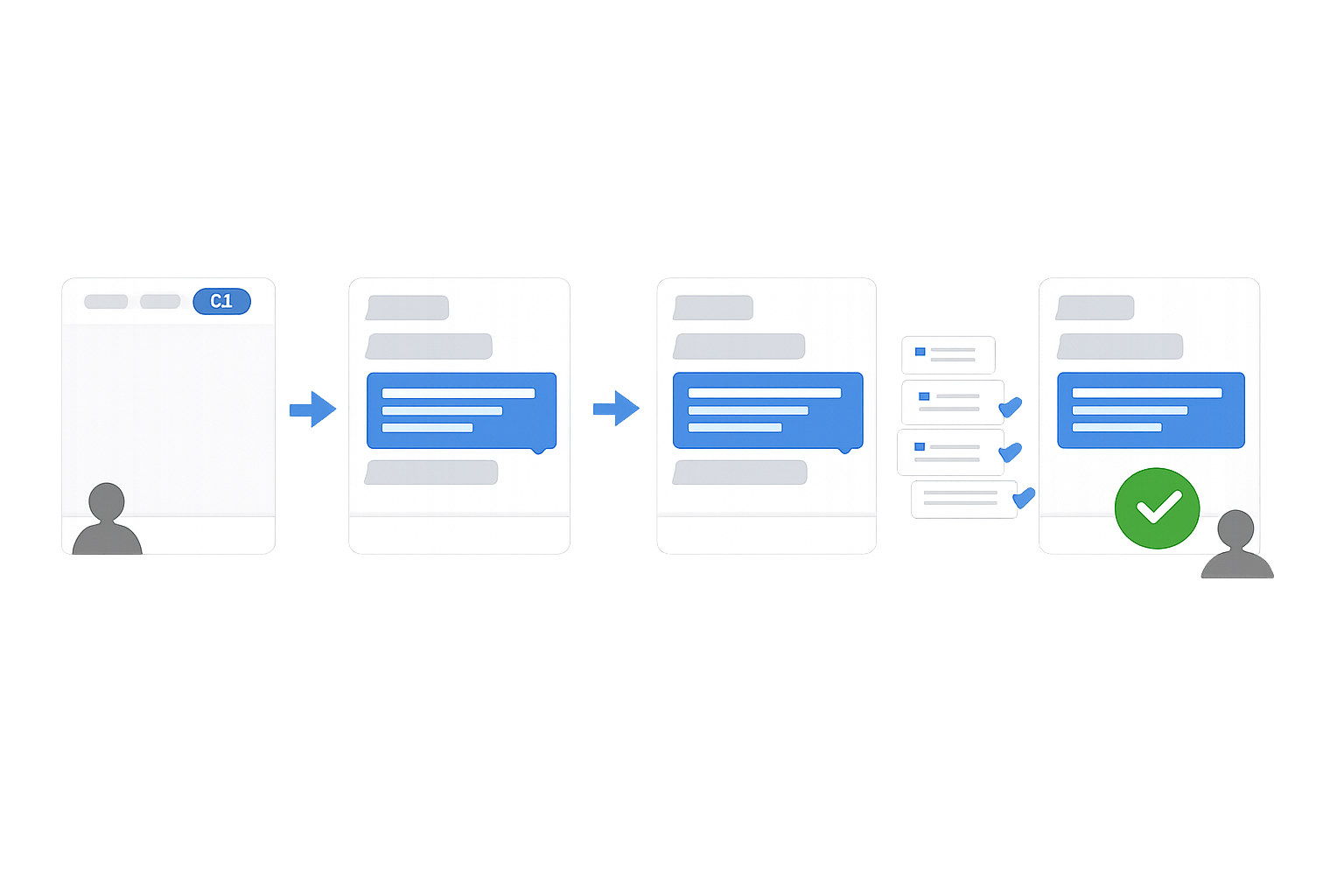
    ChatGPTで検索できない症状を5種類に分類する診断イメージ

    次の表で自分の症状を分類し、最初に確認する項目を把握しましょう。

    症状 最初に確認する項目
    Searchが表示されない 新しい会話の「View all tools」
    Searchを選択できない アカウント、ワークスペース、利用上限
    検索しても通常回答になる Searchを明示的に選択したか
    検索中に止まる・エラーになる Status、通信、拡張機能、VPN
    引用やSourcesがない 検索が実行されたか、表示差がないか

    表は最初の確認場所を示したものです。解決しない場合は、後述する共通診断フローでブラウザ版・アプリ版やネットワークも比較します。

    検索ボタンやWeb検索の選択肢が表示されない場合

    新しい会話を開き、入力欄付近の「View all tools」から「Search」を探します。入力欄で「/」を入力し、「Search」を選択する方法もあります。

    表示されないときは、アプリを更新し、ブラウザ版のchatgpt.comでも確認してください。ログイン中のアカウントやワークスペースが意図したものか、利用上限に達していないかも確認します。

    検索ボタンを押せない・検索を開始できない場合

    会社や学校のワークスペースでは、管理者設定やロールによってWeb検索が制御される場合があります。EnterpriseやEduなどの管理対象環境では、利用者側で変更できないこともあるため、管理者にWeb検索の設定を確認してください。

    Web検索はFreeを含む複数のプランで案内されていますが、プランごとに利用上限があります。「無料版だから使えない」と決めつけず、現在の画面と公式案内を照合しましょう。

    検索しても通常の回答になり検索結果が返らない場合

    ChatGPTは質問内容に応じて自動的にWeb検索する場合がありますが、検索を指定せず通常回答になっただけでは、機能の故障とは断定できません。

    確認するときは、新しい会話で「View all tools」から「Search」を明示的に選び、現在性のある質問を入力します。回答に引用やSourcesが表示されるかを確認してください。

    検索中に止まる・エラーが表示される場合

    30〜60秒ほど待っても進まない場合は、停止して再生成し、新しい会話で同じ質問を送ります。改善しなければ、ページの再読み込み、再ログイン、シークレットウィンドウ、別ブラウザ、別端末、別ネットワークの順に試します。

    VPN、プロキシ、セキュアDNS、広告・スクリプトブロッカーが通信や画面表示に影響する場合もあります。会社の端末やネットワークでは、設定を勝手に変更せず管理者へ相談してください。

    検索結果は出るが出典や参照先が表示されない場合

    検索を明示的に選択したか、回答に引用やSourcesが表示されているかを確認します。通常回答では、検索結果や参照先が表示されないことがあります。

    同じアカウントでブラウザ版とアプリ版を比較し、片方だけで表示されないのかも確認してください。

    ChatGPTのWeb検索・Browse・ブラウジング機能とは

    現行画面では「Search」を確認する

    現在のOpenAI公式案内では、主に「Search」または「Web search」と表記されています。「Browse」「Browsing」「Browse with Bing」は過去の名称や通称です。画面で探すときは、まず「Browse」ではなく「Search」を確認しましょう。

    Web検索はchatgpt.com、デスクトップアプリ、モバイルアプリで利用できます。ただし、画面構成や表示はアプリのバージョン、アカウント、ワークスペースによって異なる場合があります。

    通常回答とWeb検索を使った回答の違い

    通常の回答は、その場でWeb検索した結果とは限りません。Web検索を実行した回答では、引用やSourcesが表示される場合があります。

    「検索して」と入力するだけで検索が実行されるとは限らないため、機能を確認するときはSearchを明示的に選択してください。

    症状別に原因を切り分ける

    Searchが表示されない・選択できないとき

    • 新しい会話を開始する
    • 「View all tools」に「Search」があるか確認する
    • 意図したアカウントとワークスペースを確認する
    • プランの利用上限を確認する
    • アプリを更新する、またはchatgpt.comを試す
    • 管理対象ワークスペースなら管理者に確認する

    検索ボタンが表示されない原因を、モデルだけの問題と断定することはできません。まずは公式案内に沿って、新規チャット、アカウント、ワークスペース、利用上限、アプリやブラウザを確認します。

    Searchを選択しても通常回答になるとき

    1. 新しい会話を開く
    2. 「View all tools」から「Search」を選択する
    3. 「現在の情報を公式ソース付きで調べてください」と入力する
    4. 引用やSourcesが表示されるか確認する

    この手順なら、検索機能そのものが使えないのか、質問内容に対して自動検索が発動しなかっただけなのかを分けて確認できます。

    検索結果や出典が返ってこないとき

    Searchの選択状態と、回答内の引用やSourcesを確認します。出典がない場合は、検索が実行されていない可能性があります。ただし、画面や環境による表示差もあるため、ブラウザ版とアプリ版を比較してください。

    検索中にエラーや読み込み停止が起きるとき

    ページの再読み込み、新しい会話での再送信、再ログインを試します。その後、拡張機能、VPN、プロキシ、セキュアDNSを確認し、別ブラウザや別ネットワークでも再現するか調べます。

    会社のWi-Fiでだけ発生し、モバイル回線で使える場合は、ファイアウォール、プロキシ、DNS制御、セキュリティ製品など社内ネットワークの影響を確認する材料になります。

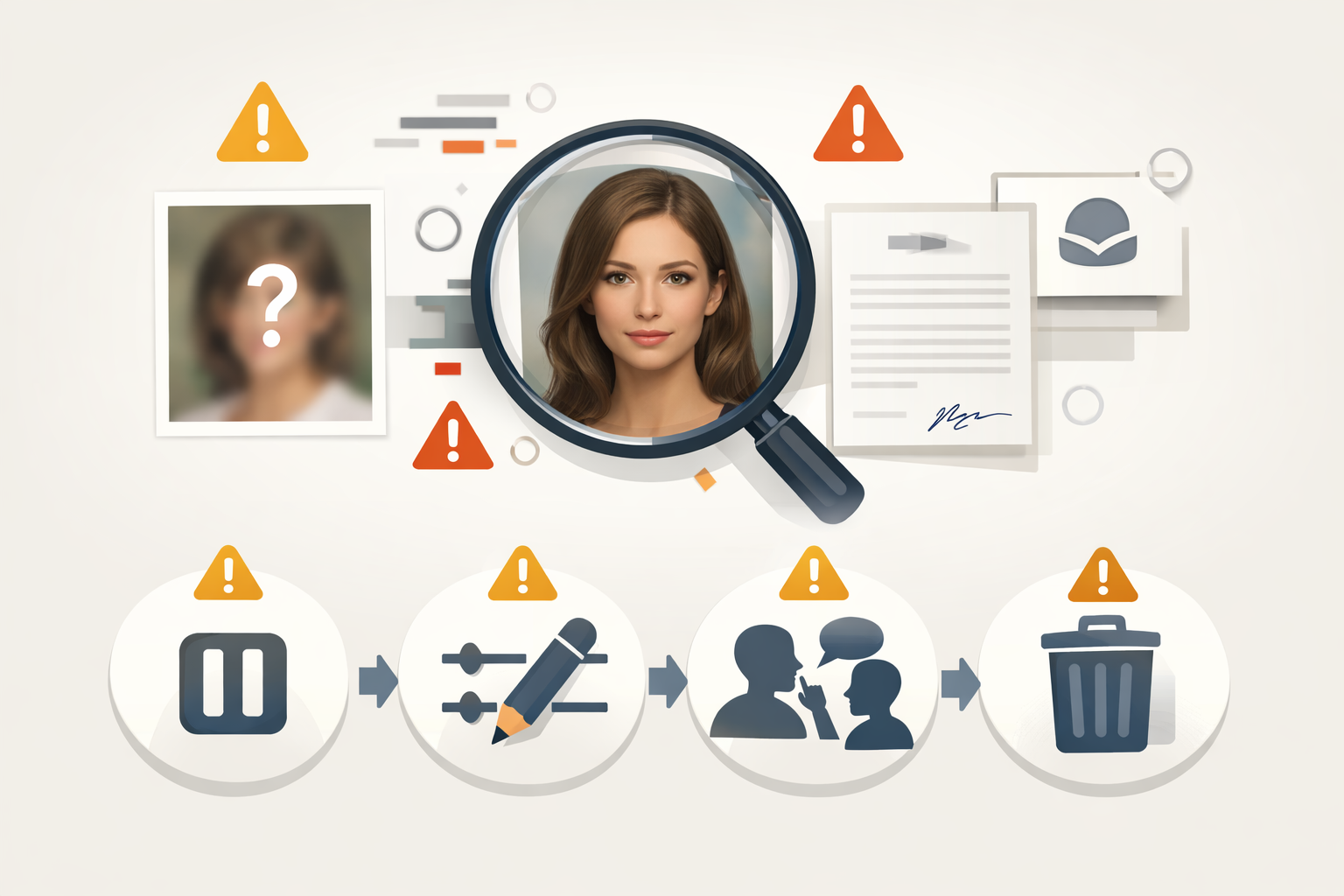
    ChatGPTで検索できないときの共通診断フロー
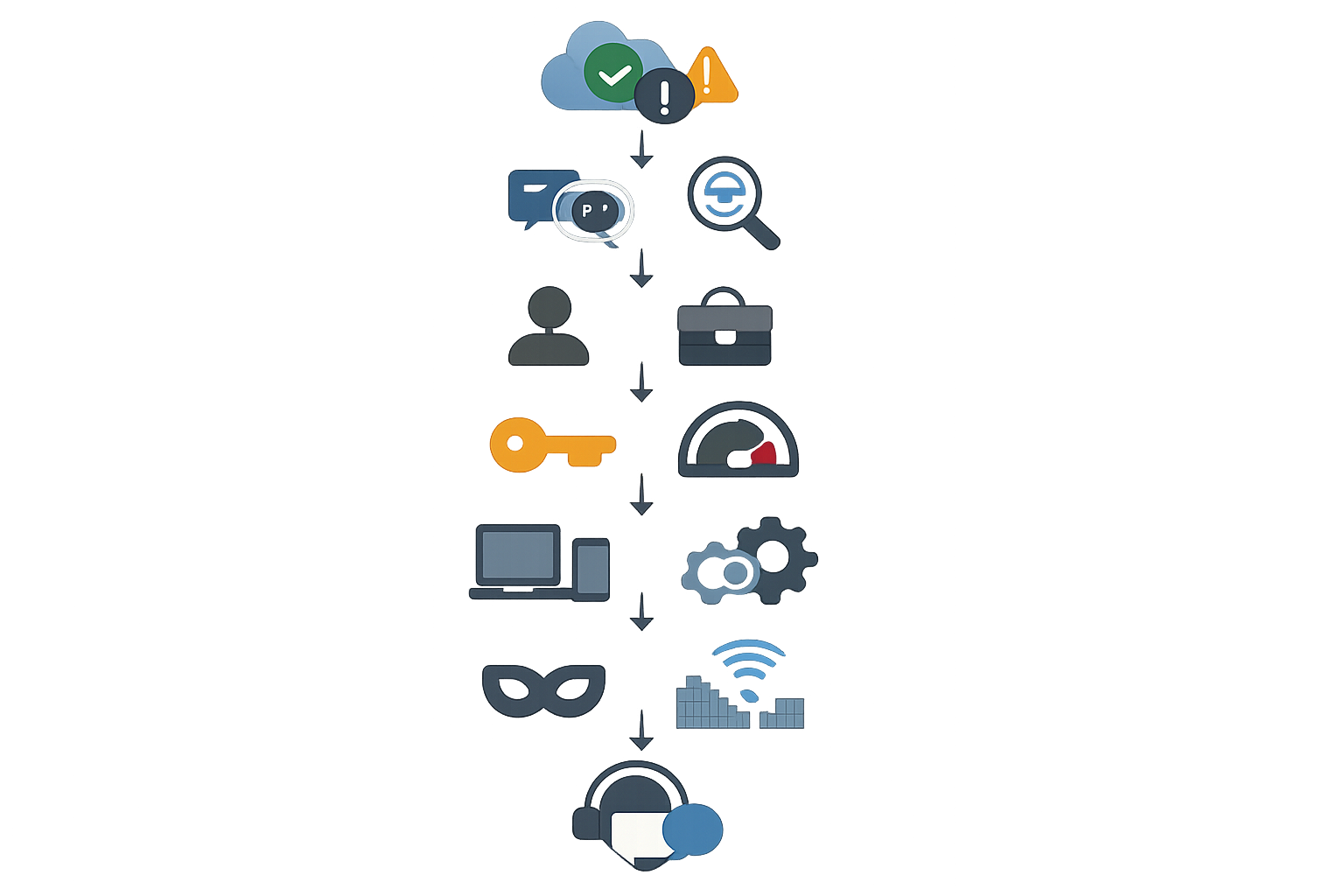
    ChatGPTの検索機能を確認する診断フロー

    次の順番で確認すると、設定を無計画に変更せず原因を切り分けられます。

    1. Statusを確認する:OpenAI StatusでChatGPTやSearchの障害を確認します。
    2. 新しい会話でSearchを確認する:「View all tools」にSearchがあるか、選択できるかを確認します。
    3. アカウントとワークスペースを確認する:意図したアカウントか、管理者による制限がないかを確認します。
    4. 利用上限を確認する:プランごとの上限に達していないか確認します。
    5. ブラウザやアプリを更新する:再読み込み、再ログイン、アプリ更新を行います。
    6. 別の環境で比較する:シークレットウィンドウ、別ブラウザ、別端末、別ネットワークを試します。
    7. 改善しなければサポートへ相談する:症状と再現条件を整理して問い合わせます。

    Statusが正常でも、個別のプラン、モデル、アカウント、地域、ネットワークだけに問題が起きている可能性は残ります。表示だけで障害の有無を断定しないでください。

    通信状態とログイン状態を確認する

    ページを再読み込みし、いったんログアウトして再ログインします。意図したアカウントとワークスペースが選択されているかも確認してください。

    別ネットワークで改善する場合は、VPN、プロキシ、DNS、企業のセキュリティ設定などが確認対象になります。

    利用中のモデルと検索関連の設定を確認する

    検索が表示されない原因をモデルだけの問題と決めつけず、まずSearchの表示と選択状態を確認します。そのうえで、画面に表示されるモデルや検索関連の設定を確認してください。

    無料版・有料版などのプランを確認する

    OpenAIの公式案内では、Web検索はFree、Go、Plus、Pro、Business、Enterprise、Eduで案内されています。ただし、プランごとの利用上限があります。料金や具体的な回数は変更される可能性があるため、最新の公式案内と実際の画面を確認しましょう。

    OpenAI Help Center:Searching the web with ChatGPT

    アカウント・ワークスペース・地域を確認する

    個人用アカウントか、会社や学校のワークスペースかを確認します。EnterpriseやEduなどの管理対象ワークスペースでは、管理者やロールによってWeb検索が制御される場合があります。

    対応地域に含まれていることだけで、検索機能の表示、利用上限、ワークスペース権限まで保証されるわけではありません。地域だけを原因と断定せず、アカウントや環境と分けて確認してください。

    ブラウザ版でWeb検索できないときの確認手順

    再読み込み・再ログインから始める

    1. ページを再読み込みする
    2. 新しい会話でSearchを確認する
    3. ログアウトして再ログインする
    4. アカウントとワークスペースを確認する

    シークレットウィンドウや別ブラウザで比較する

    シークレットまたはプライベートウィンドウでchatgpt.comを開き、同じ症状が出るか確認します。改善する場合は、通常ブラウザの拡張機能、Cookie、キャッシュ、サイトデータなどが影響している可能性があります。

    拡張機能・VPN・プロキシを確認する

    広告ブロッカー、スクリプトブロッカー、URLブロッカー、VPN、プロキシなどを確認します。会社の端末で停止できない場合は、管理者へ相談してください。

    キャッシュやCookieを確認する

    低リスクの確認で改善しない場合に、キャッシュ、Cookie、サイトデータを確認します。削除するとログイン状態に影響する場合があるため、ログイン情報を確認してから実施してください。

    アプリ版でWeb検索できないときの確認手順

    アプリを再起動・更新する

    アプリを終了して再起動し、新しい会話で「View all tools」からSearchを確認します。アプリストアで更新の有無も確認してください。

    再ログインしてアカウントを確認する

    ログアウトしてから再ログインし、ブラウザ版と同じアカウントやワークスペースを使っているか照合します。

    ブラウザ版とアプリ版を比較する

    ブラウザ版では検索でき、アプリ版だけ使えない場合は、アプリの再起動、更新、再ログインを優先します。iOSで改善しない場合は、公式案内にある再インストールも確認対象です。Androidでは公式アプリであること、Google Playストアの状態、互換性を確認してください。

    検索機能が復旧したかを確認するテスト方法

    Search選択と引用を確認してChatGPTの検索復旧を判定するイメージ

    Searchを選択してテスト用プロンプトを入力する

    新しい会話でSearchを選択し、次のように入力します。

    「現在の情報を公式ソース付きで調べてください。回答には参照先を示してください。」

    プロンプトを入力しただけでは検索実行は保証されません。Searchの選択状態も確認してください。

    引用・Sourcesと参照先を確認する

    • 引用やSourcesが表示されているか
    • 引用を開いて参照先を確認できるか
    • 参照先が回答内容を裏付けているか
    • 公開日や更新日を確認できるか

    検索結果や引用があっても、内容の正確性や最新性が保証されるわけではありません。重要な情報では、参照元の本文や更新状況を直接確認してください。

    別の環境でも再発しないか確認する

    ブラウザ版とアプリ版、Wi-Fiとモバイル回線などで同じテストを行います。片方だけで再発する場合は、端末、アプリ、ブラウザ、ネットワークの状態を記録してください。

    検索できない状態が続くときの判断と公式サポートへの相談方法

    一時障害が疑われる場合は時間を置いて再確認する

    StatusでChatGPTやSearchに障害が表示されている場合は、復旧状況を確認しながら時間を置いて再試行します。Statusが正常でも個別の問題は残る可能性があるため、複数環境での結果も記録してください。

    サポートへ伝える情報を整理する

    • 症状と発生日時
    • 再現する操作
    • 端末とOS
    • ブラウザまたはアプリのバージョン
    • 使用モデル、アカウント、ワークスペース
    • Wi-Fi、社内ネットワーク、モバイル回線などの接続環境
    • 表示されたエラーメッセージ
    • 実施した対処と結果

    公式サポートへ相談する

    help.openai.com右下のチャットウィジェットから問い合わせる案内があります。継続する不具合では、スクリーンショット、会話URLまたはID、コンソールエラー、HARファイルなどが役立つ場合があります。

    HARファイルやログには機密情報が含まれる可能性があるため、提出前に内容を確認し、サポートの案内に従ってください。

    ChatGPTの検索結果を使うときに確認したい出典と情報の扱い

    引用元を開いて回答を確認する

    引用やSourcesを選択し、参照先を開きます。回答が参照先の内容に基づいているか、リンク先が適切かを確認してください。

    重要な情報は更新状況と情報源を確認する

    OpenAIは、検索結果や引用が不完全、古い、または誤っている可能性があると案内しています。医療・法律・金融に関する情報や業務上の判断では、参照元の本文、公開日・更新日、情報源の権威性を確認してください。

    通常回答と検索結果を混同しない

    Searchを選択しておらず、引用やSourcesもない場合は、通常回答の可能性があります。最新情報を調べた結果として扱う前に、検索の選択状態と参照先を確認しましょう。

    よくある質問

    ChatGPTで検索ボタンが表示されないのはなぜですか?

    新しい会話で「View all tools」に「Search」があるか確認してください。表示されなければ、アプリ更新、ブラウザ版、アカウントやワークスペース、利用上限を確認します。管理対象ワークスペースでは、管理者やロールの設定も確認対象です。

    ChatGPTで検索しても通常の回答になるときはどうすればよいですか?

    新しい会話で「View all tools」から「Search」を明示的に選び、公式ソース付きの検索を依頼します。引用やSourcesが表示されるかも確認してください。

    ChatGPTのWeb検索がエラーになるときは、ブラウザを変えるべきですか?

    再読み込みと再ログインの後、シークレットウィンドウや別ブラウザを試します。改善する場合は拡張機能、Cookie、キャッシュ、サイトデータを確認してください。VPNや企業ネットワークが関係する場合は管理者へ相談します。

    無料版でもChatGPTのWeb検索は使えますか?

    OpenAIの公式案内では、Freeを含む複数のプランでWeb検索が案内されています。ただし、プランごとの利用上限や提供条件があります。最新の公式情報と実際の画面を確認してください。

    ChatGPTの検索機能が突然使えなくなったときは、障害を確認できますか?

    OpenAI StatusでChatGPTやSearchの稼働状況を確認できます。あわせて、別ブラウザ、別端末、別ネットワークで同じ症状が出るか比較してください。

    検索できない状態が続く場合、ChatGPTのサポートに何を伝えればよいですか?

    症状、発生日時、再現手順、端末、OS、ブラウザやアプリのバージョン、使用モデル、アカウントやワークスペース、ネットワーク、エラー文、実施済みの対処を整理して伝えます。

    まとめ

    ChatGPTで検索できないときは、まず「Searchがない」「選べない」「通常回答になる」「読み込みが止まる」「出典がない」に分類します。

    1. OpenAI Statusで障害を確認する
    2. 新しい会話でSearchの表示と選択状態を確認する
    3. アカウント、ワークスペース、利用上限を確認する
    4. 再読み込み、再ログイン、アプリ更新を行う
    5. シークレットウィンドウ、別ブラウザ、別端末、別ネットワークで比較する
    6. 改善しなければ情報を整理して公式サポートへ相談する

    復旧確認では、Searchを明示的に選び、引用やSourcesが表示されるかを確認してください。検索結果が表示された後も、重要な情報は参照元を開いて内容と更新状況を確かめましょう。

  • ChatGPTプロンプトテンプレート|仕事で使える5種類を入力例つきで解説

    ChatGPTプロンプトテンプレート|仕事で使える5種類を入力例つきで解説

    ChatGPTを仕事や副業で使いたいものの、「何を入力すればよいか分からない」「角括弧の中身を決められない」と感じていませんか。

    この記事では、初心者が最初に使いやすいChatGPTプロンプトテンプレートを、メール作成、要約、議事録整理、資料構成、アイデア出しの5種類に分けて紹介します。目的に合うテンプレートを選び、角括弧を自分の情報に置き換えれば、そのまま試せます。

    先に結論をまとめると、テンプレートは作業の目的・入力素材・出力形式で選びます。生成結果は完成品ではなく下書きとして扱い、事実、抜け漏れ、文体、情報管理を確認してから利用してください。

    初心者が最初に使うChatGPTプロンプトテンプレートは目的で選ぶ

    まずは、何をしたいのかでテンプレートを選びます。5種類はChatGPTの公式分類ではなく、仕事や副業の初回利用を想定した実務上の整理です。

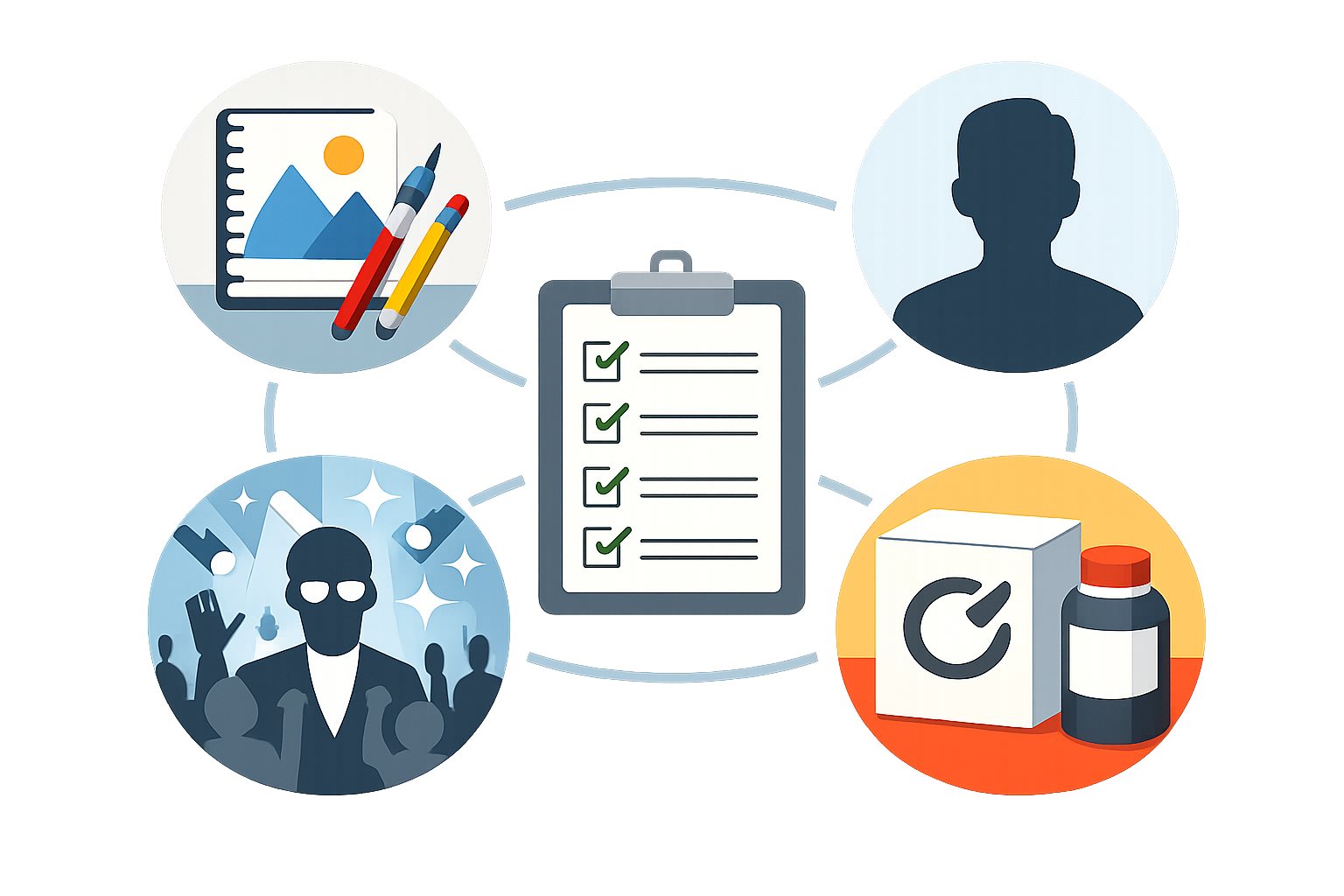
    5用途の選び分け

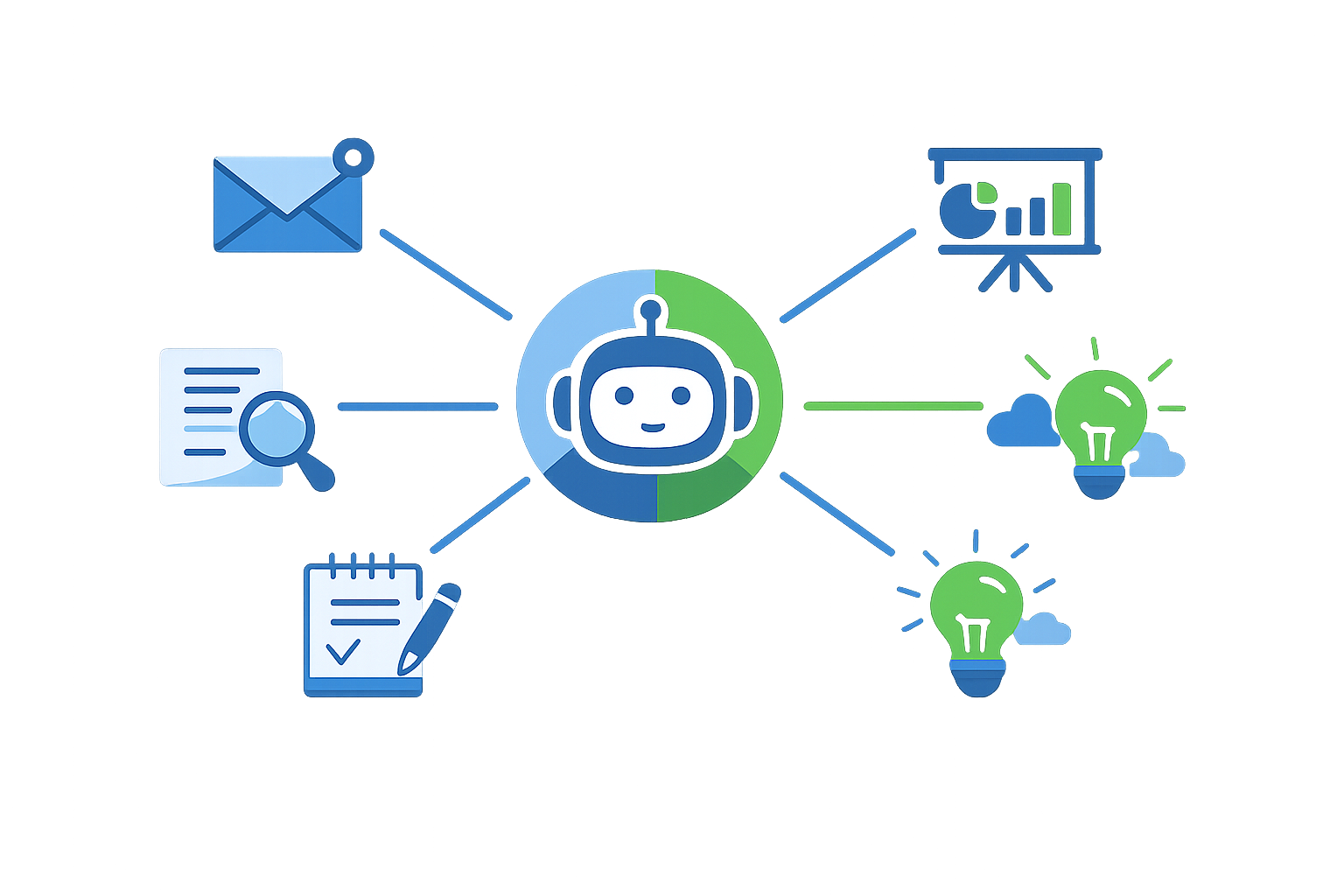
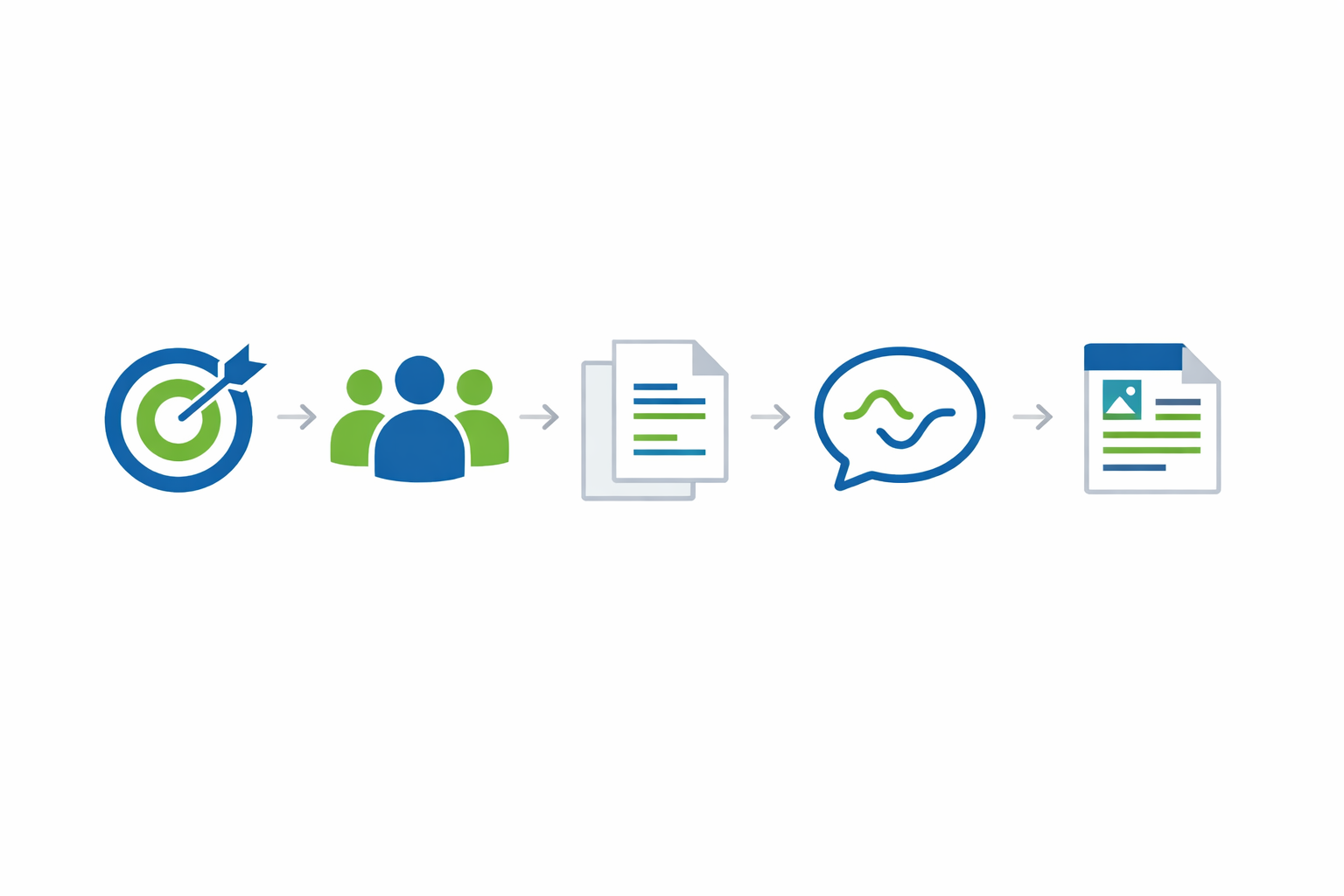
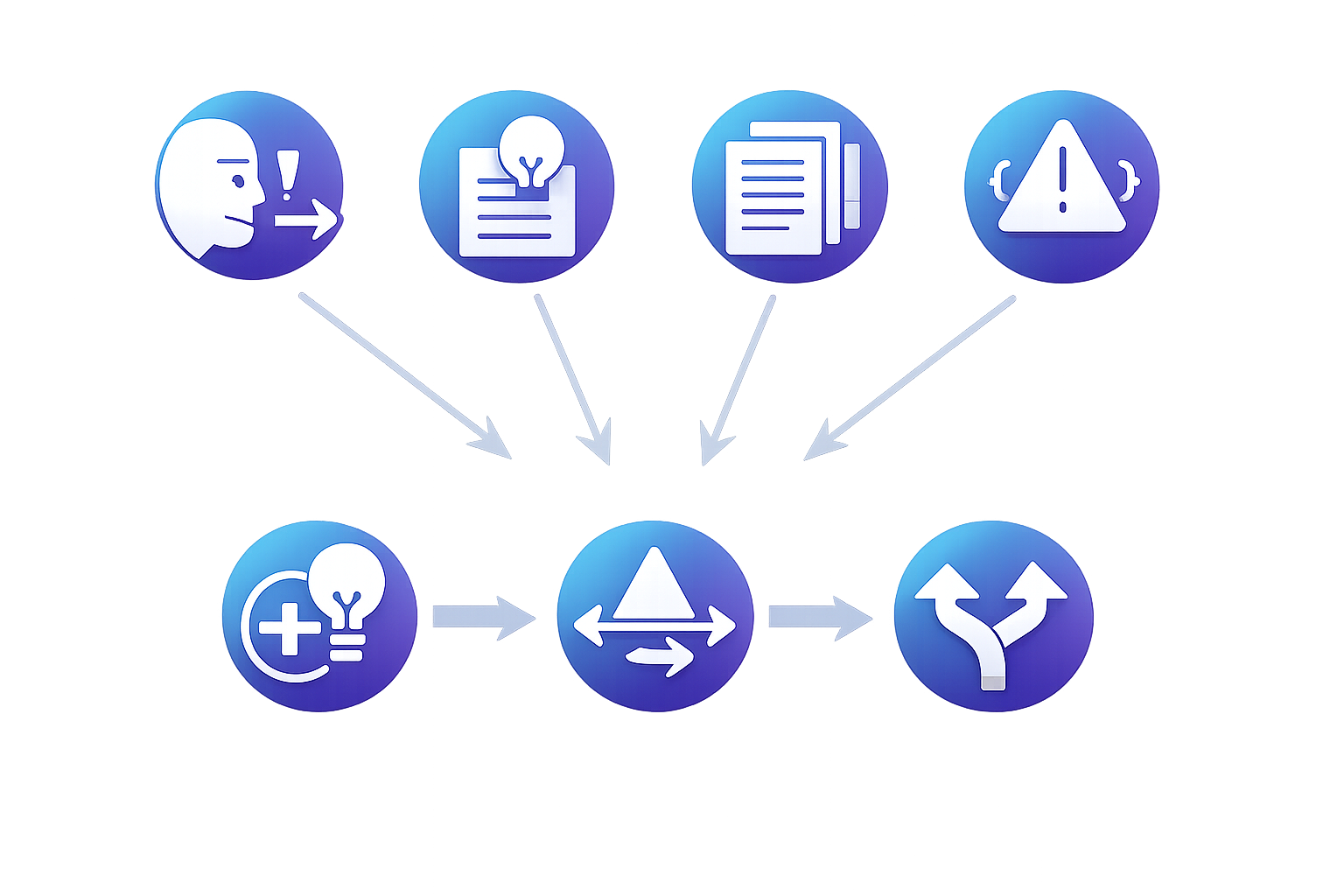
    作業目的から5種類のテンプレートを選ぶ分岐図
    やりたいこと 選ぶテンプレート 主な入力素材
    相手に送る文章を作る メール作成・返信 相手、目的、要点
    長い情報を圧縮する 文章・調査メモの要約 元資料、要約条件
    会議内容を整理する 議事録整理 発言メモ
    説明資料の流れを作る 資料構成 目的、読者、素材
    候補を複数出す 企画・副業アイデア出し 条件、評価軸

    既存の文書やメモがあるなら、要約または議事録整理を選びます。素材が少なく、条件から案を広げたい場合は、資料構成やアイデア出しが候補です。

    迷ったときは目的・入力素材・出力形式を確認する

    1. 目的:文章作成、情報整理、構成作成、アイデアの発散などに分ける。
    2. 入力素材:メールの要点、元資料、発言メモなど、使える材料を確認する。
    3. 出力形式:件名と本文、箇条書き、章立てなど、欲しい形を決める。

    「いい感じに」「簡潔に」だけでなく、対象読者、文体、文字数、含める項目まで指定すると、出力を確認する基準ができます。

    ChatGPTプロンプトテンプレートの基本形と入力欄の埋め方

    ChatGPTへの指示は、目的だけでなく、必要な文脈や希望するトーン・文体、出力条件まで具体化します。詳しい考え方は、OpenAI公式ガイド「Prompt engineering best practices for ChatGPT」でも案内されています。

    基本的に指定する項目

    • 目的:メールの下書き、上司向けの要約など
    • 前提情報:元資料、発言メモ、伝えるべき要点
    • 対象読者:取引先、上司、営業部門、顧客など
    • 文体:丁寧、簡潔、社内向け、社外向け
    • 出力形式:件名と本文、箇条書き、表、章立て
    • 制約:文字数、項目数、含める内容、避けたい表現

    役割の指定は必須ではありません。視点を明確にしたいときだけ、「あなたはビジネスメールの下書き作成者です」のように加えます。

    角括弧の入力欄に入れる情報

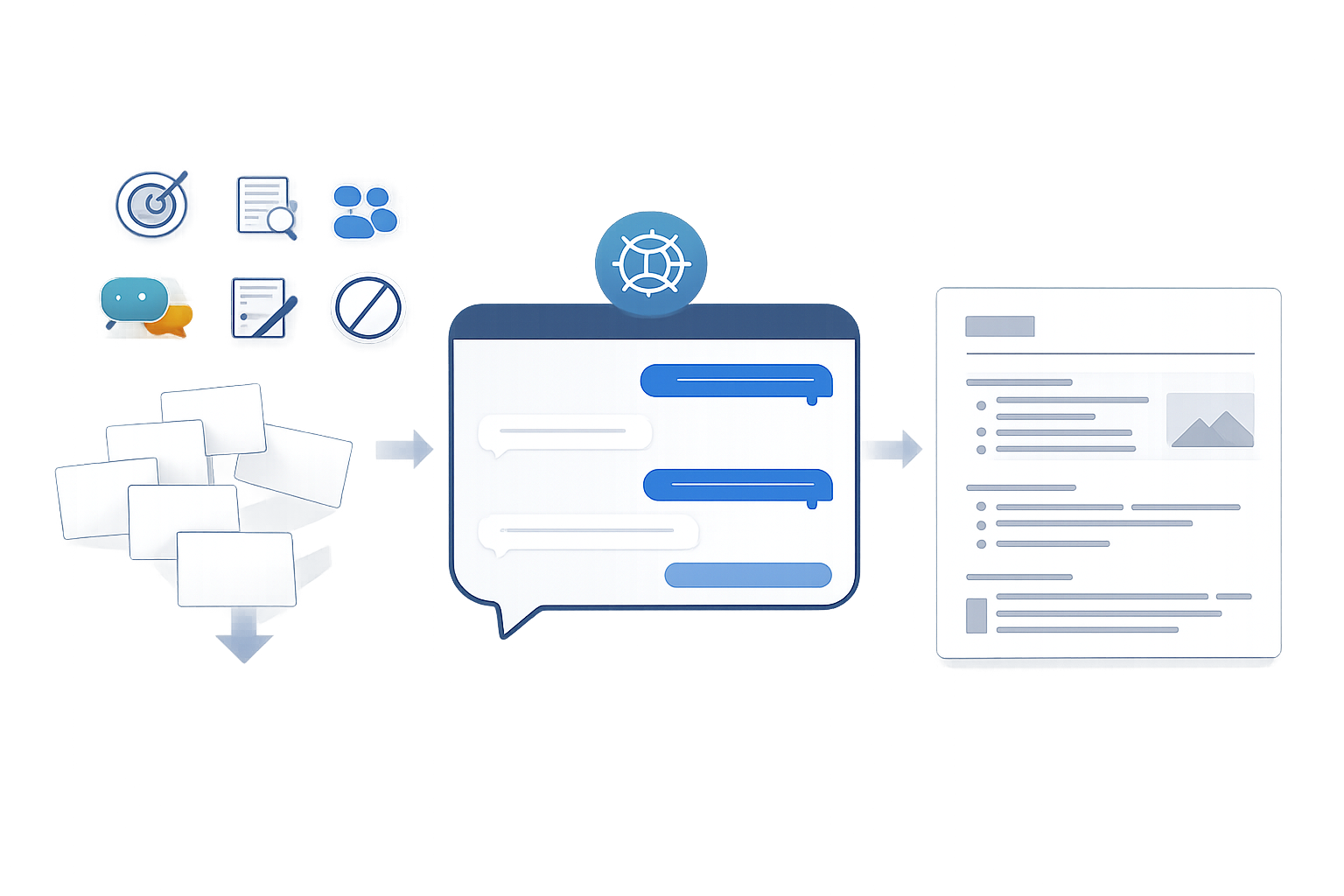
    ChatGPTプロンプトの入力項目から出力までの流れ

    角括弧は、作業ごとに置き換える可変入力欄です。たとえば、次のように入力します。

    目的:[取引先への納期変更のお詫び]
    相手:[継続取引中の法人担当者]
    要点:[納品日を5月10日から5月17日に変更]
    文体:[丁寧で簡潔]
    出力形式:[件名・本文・確認事項]

    情報がない欄は無理に埋めなくても構いません。ただし、判断に関係する条件は「未定」「不明」と明記し、ChatGPTに推測させないようにします。

    仕事で使えるChatGPTプロンプトテンプレート5種類

    以下のテンプレートは、角括弧を置き換えて使います。元資料や発言メモがある場合は、テンプレートの後に貼り付けてください。

    メール作成・返信テンプレート:相手と要件を入力して下書きを作る

    使用目的:取引先や社内の相手に送るメールの下書きを作る。

    あなたはビジネスメールの下書き作成者です。
    以下の情報をもとに、メールの下書きを作成してください。
    
    相手との関係:[例:継続取引中の法人担当者]
    メールの目的:[例:納期変更のお詫び]
    伝える要点:[例:納品日を5月10日から5月17日に変更]
    期限や日付:[入力]
    希望する文体:[例:丁寧で簡潔]
    避けたい表現:[例:一方的に聞こえる断定表現]
    
    「件名」「本文」「送信前の確認事項」に分けてください。
    入力情報にない内容は推測で追加しないでください。

    入力例:「取引先への納期変更のお詫び」「継続取引中の法人担当者」「納品日を5月10日から5月17日に変更」「丁寧で簡潔」と入力します。

    確認ポイント:宛先、氏名、日付、数値、依頼内容、敬語、添付ファイルの有無を確認します。

    文章・調査メモの要約テンプレート:素材と要約条件を指定する

    使用目的:社内メモや調査資料を、指定した読者向けに整理する。

    以下の資料だけを使って要約してください。
    
    対象読者:[例:上司]
    要約の目的:[例:社内調査メモの結論を共有する]
    文字数:[例:300字以内]
    残す情報:[例:結論・根拠・残課題]
    出力形式:[例:3項目の箇条書き]
    
    資料にない情報は補わないでください。
    不明な点は「不明」と表示してください。
    
    【資料】
    [ここに元資料を貼り付け]

    入力例:「社内調査メモを上司向けに300字以内」「結論・根拠・残課題の3項目」と指定します。

    確認ポイント:元資料にない推測が追加されていないか、結論と根拠が対応しているか、重要な条件が抜けていないかを照合します。

    会議議事録の整理テンプレート:発言メモを項目別に整理する

    使用目的:会議中の発言メモを、決定事項や次の行動に分けて整理する。

    以下の発言メモを、議事録の下書きとして整理してください。
    
    出力項目:
    ・決定事項
    ・未決事項
    ・論点
    ・担当者
    ・期限
    ・次回までの宿題
    
    発言メモに記載がない担当者や期限は推測せず、「未確認」と表示してください。
    発言内容にない決定事項を追加しないでください。
    
    【発言メモ】
    [ここに発言メモを貼り付け]

    入力例:発言メモを貼り付け、「決定事項・未決事項・担当者・期限・次回アクション」に整理するよう指定します。

    確認ポイント:決定事項と検討中の内容が混ざっていないか、担当者や期限を推測していないか、重要な論点が抜けていないかを確認します。

    資料構成のたたき台テンプレート:目的と読者から章立てを作る

    使用目的:説明資料や企画資料の章立てを作り、必要な情報を洗い出す。

    以下の条件で、資料構成のたたき台を作成してください。
    
    資料の目的:[例:新サービスの社内説明]
    想定読者:[例:営業部門]
    読者に取ってほしい行動:[例:導入判断に必要な情報を確認する]
    ページ数または章数:[例:全8ページ]
    利用できる素材:[入力]
    必須項目:[入力]
    
    各ページまたは各章について、
    「目的・主張・必要な根拠・不足している情報」を示してください。
    素材にない情報は、必要項目として「不足」と表示してください。

    入力例:「新サービスの社内説明資料」「対象読者は営業部門」「全8ページ」「導入判断に必要な情報を含める」と指定します。

    確認ポイント:読者に求める行動と構成が合っているか、各主張に根拠があるか、不足データが明示されているかを確認します。

    企画・副業アイデア出しテンプレート:条件を指定して案を発散する

    使用目的:企画や副業の候補を複数出し、検討材料を作る。

    以下の条件で、企画または副業のアイデアを複数出してください。
    
    目的:[例:文章作成スキルを活用した副業候補の整理]
    対象顧客:[入力]
    使える時間:[例:週5時間]
    初期費用:[例:3万円以内]
    使えるスキル:[例:文章作成]
    避けたい条件:[例:在庫を持つこと]
    評価基準:[需要・競合・必要作業・リスク]
    
    各案について、概要、必要な作業、確認すべき需要、想定されるリスクを示してください。
    収益性や実現可能性を保証する表現は使わず、検討材料として整理してください。

    入力例:「週5時間、初期費用3万円以内、文章作成スキルを活用、在庫を持たない」という条件を指定します。説明用の仮想例であり、市場相場や成功可能性を示すものではありません。

    確認ポイント:需要、競合、必要作業、法務・契約上のリスクを別途確認します。出力だけで投資、契約、退職、販売開始などを判断しないでください。

    ChatGPTの出力を短く・丁寧に整える追加指示

    最初の出力が意図と違っても、プロンプト全体を作り直す必要はありません。不足していた条件を追加し、出力を確認しながら修正します。

    出力の長さや形式を調整する指示

    • 「200字以内に要約してください」
    • 「要点を5項目の箇条書きにしてください」
    • 「各項目を2文までにしてください」
    • 「結論を先に置いてください」
    • 「背景を補足し、詳しい説明に書き直してください」

    「簡潔に」だけでなく、文字数、項目数、1項目あたりの長さを指定すると、修正範囲が伝わりやすくなります。

    文体や対象読者を変更する指示

    • 「社外向けに、丁寧な表現へ書き直してください」
    • 「専門用語を避け、初めて読む人にも分かる文章にしてください」
    • 「社内向けに、簡潔な表現へ変更してください」
    • 「断定を避け、確認依頼の表現にしてください」

    回答がずれたときに追加する指示

    目的を変更します:[上司が判断するための要約にする]
    対象読者を変更します:[専門知識のない社内担当者]
    形式を変更します:[結論・根拠・残課題の3項目]
    修正箇所:[2つ目の項目だけ、より簡潔にする]

    OpenAI公式ガイドでも、生成結果を確認し、情報や条件を追加しながら反復的に改善する方法が案内されています。

    生成結果を仕事で使う前の確認と情報管理

    ChatGPTの出力は、メールや議事録の完成品ではなく、確認が必要な下書きとして扱います。重要な情報は、原資料や信頼できる情報源と照合してください。

    採用前に確認する6項目

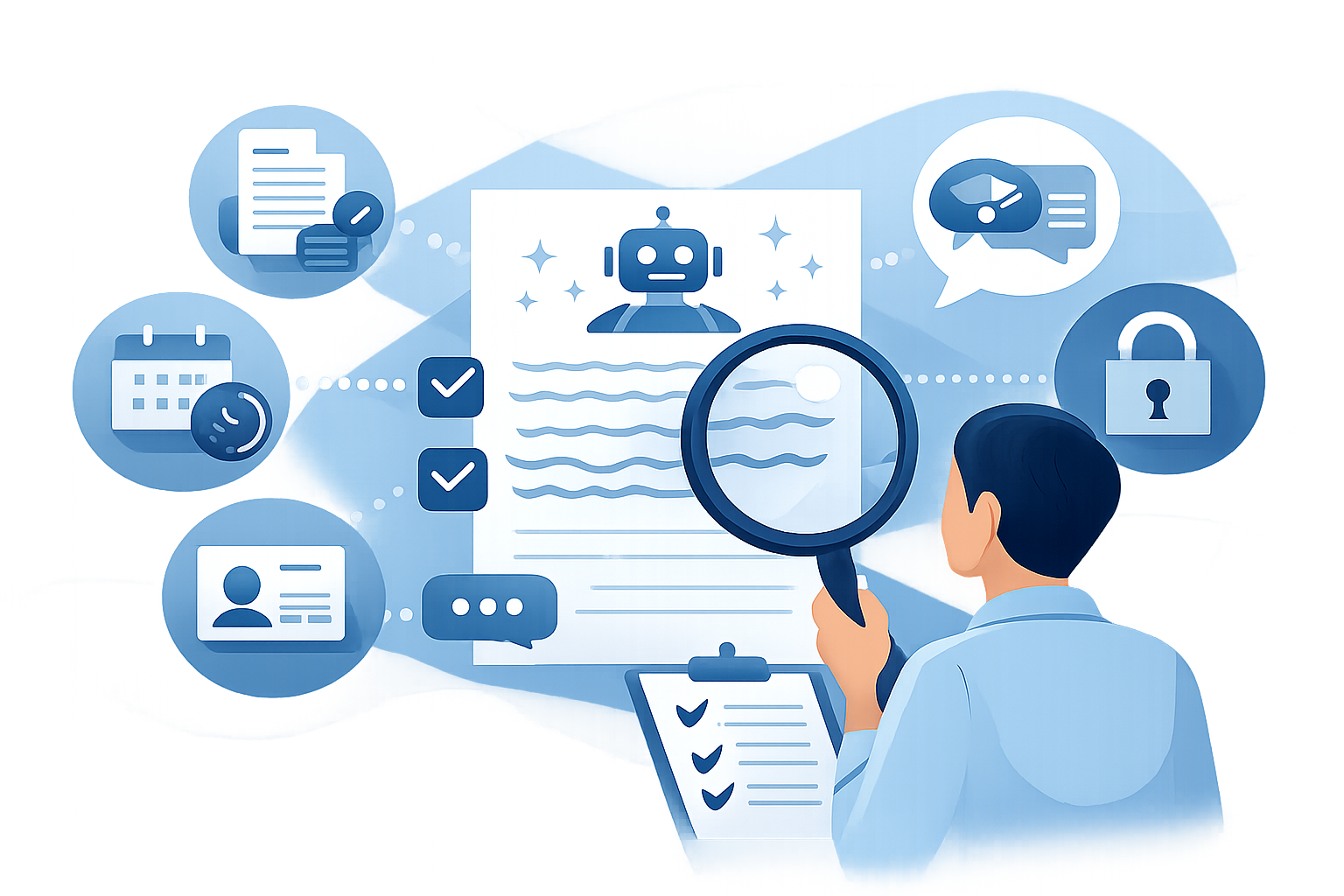
    ChatGPTの生成結果を仕事で使う前の確認イメージ
    1. 事実・数値・日付:元資料や確かな情報源と一致しているか。
    2. 固有名詞・担当者・宛先:氏名、会社名、部署名が正しいか。
    3. 元資料との一致:書かれていない内容を推測していないか。
    4. 抜け漏れ:期限、決定事項、依頼内容、添付物が抜けていないか。
    5. 表現や敬語:相手との関係に合い、誤解を招かないか。
    6. 社内ルールや契約:社外共有や利用に問題がないか。

    ChatGPTは、もっともらしい誤情報や存在しない引用・出典を生成する場合があります。詳しくは、OpenAI公式「Does ChatGPT tell the truth?」を確認してください。

    用途ごとに人が確認する箇所

    • メール:宛先、敬語、日付、数値、依頼内容、添付ファイル
    • 要約:推測の追加、重要条件の欠落、結論と根拠の対応
    • 議事録:決定事項、担当者、期限、未決事項
    • 資料構成:主張を支える根拠と不足情報
    • アイデア出し:需要、競合、必要作業、法務・契約上のリスク

    社外秘・個人情報・未公開情報を入力する前に確認する

    氏名、メールアドレス、顧客情報、人事情報、社外秘、未公開情報は、そのまま入力しない選択肢を検討します。社内ルール、利用サービスの規約、データ利用設定、ワークスペースの管理方針を確認してください。

    説明用に「山田太郎」を「顧客A」、「株式会社○○」を「取引先B」、「注文番号12345」を「注文番号XXXX」のように置き換える方法もあります。ただし、情報を組み合わせることで特定される可能性があるため、置き換えれば必ず安全とはいえません。

    個人情報保護委員会も、生成AIサービスへ個人データを入力する場合、提供者の利用目的や機械学習への利用有無を確認し、個人情報保護法上の取り扱いを検討するよう注意喚起しています。詳しくは個人情報保護委員会の注意喚起を確認してください。

    個人向けChatGPTでは、「Improve the model for everyone」をオフにすると、新しい会話がモデル改善に使われないと説明されています。ただし、学習利用の停止と会話履歴への保存・削除は別の管理項目です。Temporary Chatなどの扱いも更新される可能性があるため、利用時点の公式情報と社内ルールを確認してください。OpenAI公式のデータ設定ガイドも参照できます。

    Business、Enterprise、Edu、Healthcareのワークスペースでは、管理者設定、アクセス権限、保持方針なども関係します。個人の判断だけで機密情報を入力せず、組織の方針を優先してください。

    最初のテンプレートを使った後に試すこと

    直近の作業に合うテンプレートを1つ選ぶ

    メール、要約、議事録、資料構成、アイデア出しの中から、今すぐ必要な作業に近いものを選びます。角括弧を自分の情報に置き換え、必要な素材を貼り付けてください。

    出力を確認して追加指示で1回修正する

    出力後は、事実、抜け漏れ、文体、形式を確認します。修正点があれば、「200字以内」「社外向けに丁寧に」「担当者が不明な場合は未確認と表示」のように条件を追加します。

    最初から完璧なプロンプトを作るより、出力と目的の差分を確認し、不足条件を足す方が自分の業務に合わせやすくなります。

    よくある質問

    ChatGPTプロンプトテンプレートの角括弧には何を入力すればよいですか?

    目的、元資料、相手や対象読者、文体、出力形式、文字数、含める内容などを入力します。不明な場合は「不明」「未定」と記載し、推測させないようにしてください。

    ChatGPTに社外秘や個人情報を入力してもよいですか?

    社内ルール、利用規約、データ設定、組織の管理方針を確認してください。社外秘や個人情報はそのまま入力せず、匿名化・一般化・入力回避を検討します。匿名化しても特定される可能性があります。

    ChatGPTが作ったメールや議事録はそのまま仕事で使えますか?

    下書きとして扱い、送信・共有前に確認してください。宛先、氏名、日付、数値、担当者、決定事項、元資料との一致、抜け漏れ、敬語を確認します。

    回答が意図と違うときは最初から作り直す必要がありますか?

    必ずしも必要ありません。目的、対象読者、出力形式、文字数、修正箇所など、不足していた条件を追加指示します。「結論を先に」「上司向けに300字以内」「未確認の内容は追加しない」のように指定できます。

    副業のアイデア出しに使うときの注意点は何ですか?

    アイデアは検討材料として扱い、需要、競合、必要作業、収益性、法務・契約上のリスクを別途確認してください。生成結果だけで実現性や成功可能性を判断しないようにします。

    まとめ

    ChatGPTプロンプトテンプレートは、目的に応じて選びます。文章を作るならメール、情報を圧縮するなら要約、発言を整理するなら議事録、構成を考えるなら資料構成、候補を広げるならアイデア出しです。

    まずは直近の作業に合うテンプレートを1つ選び、角括弧を埋めてください。出力後は、事実や抜け漏れ、文体を確認し、追加指示で修正します。社外秘や個人情報は社内ルールとサービス設定を確認し、生成結果を下書きや整理材料として活用しましょう。

  • ChatGPT画像生成の使い方|Canvaとの違いと仕事での使い分け

    ChatGPT画像生成の使い方|Canvaとの違いと仕事での使い分け

    ChatGPTで画像を作るなら、まずは会話欄またはサイドバーの「Images」から、用途・主役・構図・雰囲気を伝えて生成します。

    実務では、ChatGPTで画像のアイデアや背景・素材を作り、Canvaで正確な文字・サイズ・レイアウトを整える流れが分かりやすい方法です。画風や質感を継続的に追い込みたい場合は、専用画像生成AIも候補になります。

    この記事では、ChatGPT画像生成の使い方を確認したうえで、SNS投稿・社内資料・ブログのアイキャッチを作るときのツール選び、プロンプト例、仕事で使う前の確認事項を整理します。

    ChatGPT画像生成の使い方|先に結論と選び方を確認

    ChatGPT、Canva、専用画像生成AIは、同じ工程を競わせるのではなく、役割で分けると判断しやすくなります。

    ChatGPTは画像のアイデア・背景・素材づくりに使う

    ChatGPTでは、会話しながら目的や読者像を言語化し、画像の構図、色、背景、雰囲気を検討できます。イメージが固まっていない段階で、複数の方向性を比較したい場合にも向いています。

    ChatGPT Imagesは、会話欄から指示する方法と、サイドバーの「Images」から作成する方法に対応しています。生成後は会話で修正を依頼したり、画像の一部を選択して編集したりできます。詳しくはOpenAI公式ヘルプ「Images in ChatGPT」を確認してください。

    Canvaは文字・レイアウト・投稿サイズの調整に使う

    開催日、URL、ロゴ、タイトル、ブランドカラー、余白などを正確に整える工程では、Canvaが候補になります。テンプレート、サイズ設定、文字編集、配置調整を同じ環境で進められるため、生成した素材をSNS投稿や資料へ仕上げる用途に使いやすい構成です。

    CanvaのMagic Mediaは、アイデアの可視化やSNS、マーケティング、プレゼンテーション用のビジュアル作成に利用できます。機能はCanva公式ヘルプで確認できます。

    専用画像生成AIは画風や質感を追い込むときに検討する

    光、質感、カメラアングル、画風、構図のバリエーションなど、画像そのものを継続的に調整したい場合は、Midjourneyのような専用画像生成AIを比較します。

    サービスごとに料金、生成枠、公開範囲、商用利用の条件が異なります。Midjourneyを候補にする場合は、プラン比較と商用利用に関する公式説明を確認してください。

    5つの軸で使うツールを決める

    • 目的:SNS投稿、資料、アイキャッチ、広告用ビジュアルなど何に使うか
    • 編集の必要性:生成だけでよいか、文字・配置・サイズの調整が必要か
    • 文字量:短いタイトルだけか、日付・URL・数値まで入れるか
    • 費用:無料プランや無料枠、生成回数、AI機能の利用上限
    • 安全性:商用条件、第三者の権利、公開範囲、入力データの扱い

    作業工程の違いだけを比較すると、次のように整理できます。

    ツール 主な役割 向いている工程
    ChatGPT 会話しながら画像案を作る アイデア、構図、背景、素材、修正案
    Canva 素材を成果物へ整える 文字、レイアウト、サイズ、ブランド要素
    専用画像生成AI 画づくりを調整する 画風、光、質感、構図の追い込み

    この表は機能の優劣を示すものではありません。複数のツールを組み合わせる場合も、最終的な利用条件や公開範囲は各サービスの公式情報で確認してください。

    ChatGPTで画像を生成する最短手順

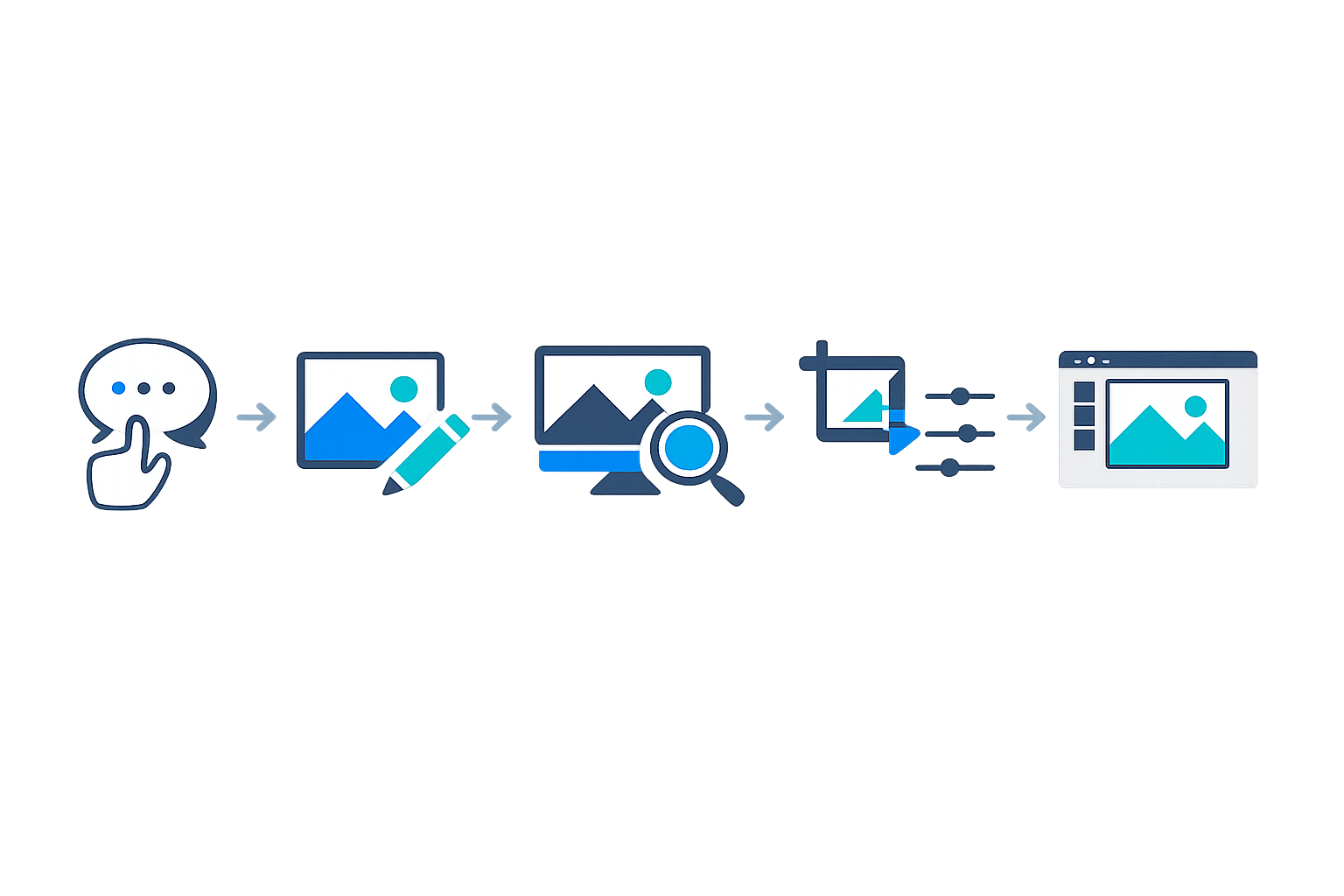
    ChatGPTで画像を生成して編集ツールへ移す手順

    最初からすべての条件を細かく指定するより、用途と方向性を伝えて生成し、結果を見ながら修正する方が進めやすい場合があります。

    ChatGPTの画像生成機能を開く

    ChatGPTの会話欄で画像の内容を指示するか、サイドバーの「Images」から作成を開始します。ChatGPT ImagesはWeb、iOS、Androidで利用でき、無料を含む各プランで提供されています。ただし、画像生成の利用上限や対象機能はプランによって異なり、変更される可能性があります。最新状況はChatGPTの料金ページと公式ヘルプで確認してください。

    目的・主役・構図・雰囲気を伝える

    最初のプロンプトには、次の要素を入れます。

    • 用途:SNS投稿、ブログのアイキャッチ、資料の背景など
    • 主役:人物、商品、建物、抽象的なモチーフなど
    • 構図:中央配置、左右の位置、余白、俯瞰、横長など
    • 色・雰囲気:淡い色、落ち着いた色、清潔感など
    • アスペクト比:縦長、正方形、横長など
    • 文字の扱い:文字を入れるか、後から編集するため空けるか

    基本テンプレートは次のとおりです。

    「[用途]用の画像を作成してください。[主役]を中心に、[構図]で表現してください。色は[色]、雰囲気は[雰囲気]にしてください。[アスペクト比]で、文字を後から編集するため[余白の位置]に余白を残してください。」

    たとえばSNS投稿用の背景なら、次のように指示できます。

    「春の無料相談会を告知するSNS投稿用の背景画像を作成してください。明るい春の植物と相談を受ける人物を配置し、中央に文字を置ける余白を残してください。淡い緑と白を基調に、清潔感のある雰囲気にしてください。縦長の構図で、開催日やURLの文字は後から編集するため入れないでください。」

    ChatGPT Imagesでは画像のアスペクト比を選択でき、プロンプト内で希望する比率を伝える方法も案内されています。

    生成後に構図や雰囲気を修正する

    生成結果を見て、変更したい点を具体的に伝えます。

    • 「人物を右側に移動し、左側の余白を広げてください」
    • 「背景をシンプルにして、主役を目立たせてください」
    • 「色を落ち着いた青と白に変更してください」
    • 「文字は入れず、後からタイトルを置ける余白を残してください」
    • 「資料の背景として使える控えめな表現にしてください」

    既存画像をアップロードして編集したり、画像の一部を選択して修正したりすることもできます。「どの部分を」「どう変えるか」を分けて伝えると、修正内容を整理しやすくなります。

    生成結果を確認して編集工程を決める

    • 用途に合う縦横比か
    • 主役と構図が指示どおりか
    • 人物の手や表情などに不自然な部分がないか
    • 文字、日付、URL、数値が正確か
    • ロゴや既存作品に似た要素がないか
    • 公開用途に対して権利や社内ルールを確認できるか

    背景や素材として使うなら保存し、正確な文字やサイズが必要ならCanvaやPowerPointなどへ移します。長い文章、固有名詞、日付、URL、図表の数値は、生成後に人が確認して編集ツールで再入力する運用が適しています。

    ChatGPT・Canva・専用画像生成AIの違い

    ChatGPT・Canva・専用画像生成AIの工程の違い

    ChatGPTとCanvaの違いは、単純な優劣ではなく、画像制作のどの工程を担わせるかにあります。

    ChatGPTは会話しながら素材や案を作る

    目的や読者像を文章で伝えながら、構図や色の案を検討できます。生成後に「余白を増やす」「背景を変える」「主役を移動する」といった修正を依頼できる点も特徴です。

    Canvaは文字・レイアウト・ブランド要素を調整する

    Canvaでは、生成した画像にタイトル、説明文、ロゴ、ブランドカラーを配置できます。投稿サイズや資料のページ構成を整える場合にも、編集工程をまとめやすくなります。

    Canva AIの生成コンテンツは個人・商用プロジェクトで利用できると案内されていますが、生成物が唯一無二とは限らず、既存デザインに似る可能性があります。Canvaライブラリの素材を含む場合は、個別素材のライセンス条件も確認してください。詳しくはCanva AI公式FAQとCanva AI Product Termsを確認しましょう。

    専用画像生成AIは画づくりを継続的に調整する

    画材感、光、質感、アングル、画風などを細かく追い込みたい場合の候補です。企画のラフをChatGPTで比較し、方向性が決まってから専用ツールの条件を比較する流れもあります。

    非公開設定の有無、企業向け条件、他ユーザーの作品を扱う場合のルールなどはサービスごとに異なります。利用前に公式情報を確認してください。

    無料で試すときは利用枠と条件を確認する

    ChatGPTには無料を含む各プランの画像生成機能が案内されていますが、利用上限はプランごとに異なります。Canvaにも無料プランのAI機能や画像生成機能がありますが、月間利用枠や機能別の制限、フェアユース制限があります。

    「無料で無制限」「商用利用できる」と固定的に判断せず、利用時点の公式ページで確認してください。

    SNS投稿や資料作成での実務フロー

    画像生成から文字入れと公開前確認までの実務フロー

    仕事で使う場合は、ChatGPTを素材作成、CanvaやPowerPointを仕上げに使う分担が整理しやすい方法です。

    SNS投稿用画像はChatGPTで素材を作りCanvaで仕上げる

    春の無料相談会の告知であれば、ChatGPTで春らしい背景、人物の配置、文字用の余白を作り、Canvaで正確な開催日、URL、ロゴ、投稿サイズを追加します。

    指示例は次のとおりです。

    「春の相談会を告知するSNS用背景を作成してください。明るい植物と会話をする人物を右側に配置し、左側にタイトル用の余白を残してください。淡い緑と白を基調にしてください。文字、日付、URL、ロゴは入れないでください。」

    社内資料は抽象化した素材を生成してレイアウトを整える

    社内資料では、機密情報をそのまま入力せず、抽象化した業務フローや概念を使って背景・アイコン・イメージのラフを作ります。正式な文言、数値、因果関係はCanvaやPowerPointで配置し、人が確認します。

    入力情報は、次のように分類すると判断しやすくなります。

    • 公開情報:外部公開済みの内容
    • 社内限定情報:社内ルールを確認して扱う情報
    • 機密情報・個人情報:そのまま入力せず、必要に応じて抽象化する情報

    ブログのアイキャッチやサービス紹介画像は公開前に確認する

    ブログのアイキャッチでは、記事テーマと読者像を伝えて構図、色、余白の異なる案を作り、採用案にCanvaでタイトル文字とブランドカラーを加えます。

    サービス紹介用の画像では、実在の商品やロゴに似た表現がないか確認します。仕様や価格を画像内に入れる場合は、生成結果をそのまま採用せず、正式な情報を編集工程で入力してください。

    企画のラフ案は複数の方向性を比較する

    • 主役と余白の位置
    • 明るい雰囲気か落ち着いた雰囲気か
    • 人物を使うか、抽象的な図形にするか
    • 写真風か、イラスト風か
    • タイトルを後から載せる位置

    画づくりをさらに細かく調整したい段階で、専用画像生成AIの機能や利用条件を比較します。

    ChatGPTで素材を作りCanvaで完成させる6ステップ

    1. 用途、主役、雰囲気、余白、アスペクト比を決める
    2. ChatGPTで背景や素材の案を生成する
    3. 構図や色を追加指示で調整する
    4. 画像を保存し、Canvaなどの編集ツールへ移す
    5. 文字、ロゴ、URL、日付、数値、サイズを追加する
    6. 公開前に内容、権利、入力情報、公開先のルールを確認する

    生成AIには文章や数値の正確性まで任せず、正式な情報は編集工程で扱います。

    用途別の指示例を使う

    SNS背景:「SNS投稿の背景画像。主役は春の植物。右側に配置し、左側にタイトル用の余白。明るく清潔感のある色。文字とロゴは入れない。」

    資料用イメージ:「社内資料の背景。複数の工程を抽象的な図形で表現。文字と数値は入れない。本文を置く余白を残す。落ち着いた色。」

    ブログのアイキャッチ:「ブログのアイキャッチ。テーマはAIを使った画像制作。中央に抽象的な画像編集のモチーフ。タイトル用の余白を上部に残す。横長の構図。」

    仕事でChatGPT画像生成を使う前に確認すること

    仕事で使う場合は、画像を生成できるかだけでなく、利用規約、第三者の権利、入力データ、生成後の確認体制まで整理します。

    料金プランと画像生成機能の利用条件を確認する

    ChatGPT、Canva、専用画像生成AIは、プランによって利用枠や機能条件が異なる場合があります。無料プラン、無料枠、有料プランを同じ意味で扱わず、画像生成の回数、AI機能の上限、公開設定を各公式ページで確認してください。

    ChatGPTは公式ヘルプ、Canvaは料金ページが確認先です。

    生成物の利用規約と商用利用条件を確認する

    OpenAIの利用規約では、法令で許される範囲で、利用者が入力の権利を保持し、出力を所有すると説明されています。一方、出力の類似性は保証されず、別の利用者に似た出力が生成される可能性もあります。詳しくはOpenAI利用規約を確認してください。

    「出力を所有する」ことと、第三者に対して独占的な著作権を主張できることは同じではありません。日本での著作権上の扱いは、既存作品との類似性・依拠性や、人間による創作的な関与などを含めて個別に判断されます。文化庁の「AIと著作権について」も確認しましょう。

    人物・ロゴ・既存作品に似た出力を確認する

    人物、著名人、キャラクター、企業ロゴ、商品パッケージ、既存作品に似た画像は、生成できても自由に公開できるとは限りません。肖像、商標、著作権、不正競争、パブリシティなど、複数の権利が関係する可能性があります。

    特定の作家名、作品名、キャラクター名、ロゴを指定した画像は、公開前に類似性や混同のおそれを確認してください。判断が難しい場合は、専門家へ相談する選択肢もあります。

    機密情報や個人情報を入力しない運用を決める

    未公開企画、顧客情報、個人情報、契約書、営業秘密などを、個人向けサービスへそのまま入力しないでください。情報を抽象化し、社内規程、契約、サービスのデータ設定を確認します。

    個人向けChatGPTでは、設定によってプロンプト、応答、画像、ファイルなどがモデル改善に利用される可能性があります。Business、Enterprise、APIなどのビジネス向けサービスは、デフォルトで入力・出力をモデル改善に利用しないと案内されていますが、プランや設定の条件を確認してください。詳しくはOpenAIのデータ利用に関する説明を参照します。

    正確な文字・図表・レイアウトは生成後に編集する

    ChatGPTは画像内に文字を追加できますが、長い文章、固有名詞、日付、料金、URL、細かな図表の数値まで正確とは限りません。業務用の画像では、生成画像内の文字をそのまま採用せず、CanvaやPowerPointで再入力して校正します。

    図解の矢印や因果関係、製品仕様、人物の表現も人が確認してください。Content CredentialsやSynthIDなどの来歴シグナルが含まれていても、それだけで著作者、所有者、法的責任、正確性が確定するわけではありません。

    ChatGPT画像生成を仕事で使うときの最終判断

    完成品の要件が多いほど、生成後の編集と確認を工程として残します。

    SNS投稿はChatGPTとCanvaを組み合わせる

    背景やビジュアル案はChatGPTで作り、正確な文字、投稿サイズ、ロゴ、配置はCanvaで調整します。日付やURLがある場合は、編集画面で再入力して確認してください。

    資料作成は素材生成と文字・レイアウト編集を分担する

    ChatGPTには抽象化した情報を渡し、概念図や背景のラフを作ります。正式な文言、数値、業務上の判断はCanvaやPowerPointで配置し、機密情報が外部サービスへ入力されていないか確認します。

    まずChatGPTで素材を作り必要に応じてツールをつなぐ

    最初の一枚は、用途・主役・構図・色・雰囲気・アスペクト比・文字の扱いを伝えて生成します。結果を確認し、文字やレイアウトが必要ならCanvaへ、画風や質感を細かく追い込みたいなら専用画像生成AIへ進みます。

    公開前には、利用規約、商用条件、第三者の権利、入力情報、生成画像内の文字を確認してください。

    よくある質問

    ChatGPTだけでSNS投稿用の画像を完成させられますか?

    画像のたたき台や素材作成はChatGPTで行えます。ただし、正確な文字、レイアウト、投稿サイズ、ロゴなどが必要なら、Canvaなどで仕上げる工程を残してください。

    ChatGPTとCanvaはどちらを先に使えばよいですか?

    構図や素材が決まっていない場合はChatGPT、文字や配置を整える段階ではCanvaという分担で考えます。画像のアイデアが固まっているか、編集が必要かで順番を決めてください。

    ChatGPTで生成した画像を仕事や商用目的で使えますか?

    利用するサービスの規約やプラン条件を確認したうえで判断します。生成物の類似性、人物・ロゴ・既存作品の権利、公開先のルール、社内規程も確認してください。「AIで作った画像だから自由に使える」と一律には判断できません。

    生成画像に文字を入れたい場合はどうすればよいですか?

    短い文字を含めて生成する方法はありますが、長い文章、日付、URL、固有名詞、数値は生成後にCanvaやPowerPointで追加し、校正する流れが適しています。後から文字を入れる場合は、余白の位置をプロンプトで指定します。

    社内資料を作るとき、資料の内容をそのまま入力してもよいですか?

    機密情報や個人情報をそのまま入力する運用は避け、情報を抽象化してください。社内規程、契約、サービスのデータ利用設定を確認し、必要に応じて法人向けサービスの条件も確認します。

    まとめ

    ChatGPT画像生成の使い方は、会話欄または「Images」から、用途・主役・構図・色・雰囲気・アスペクト比・文字の扱いを伝えることから始まります。

    • アイデア、背景、構図、素材はChatGPT
    • 文字、サイズ、レイアウト、ブランド要素はCanva
    • 画風や質感の細かな調整は専用画像生成AI

    まずは文字を入れない背景画像を一枚生成し、構図や余白を追加指示で調整してみてください。その後、必要に応じてCanvaへ移し、正式な文字やロゴを追加します。仕事で公開する際は、利用規約、商用条件、第三者の権利、入力情報、生成結果の正確性を確認してから使いましょう。

  • ChatGPT画像生成の著作権は?商用利用前に確認する権利・規約と判断フロー

    ChatGPT画像生成の著作権は?商用利用前に確認する権利・規約と判断フロー

    ChatGPTで生成した画像は、SNS投稿、広告、営業資料、副業の納品物などに使えるのでしょうか。

    結論からいうと、ChatGPTで作った画像だから自動的に安全、または無条件に商用利用できるとは判断できません。確認すべきなのは、次の5つです。

    • ChatGPTの最新利用規約と利用中のプラン
    • 入力したプロンプトの内容
    • アップロードした参考画像の利用許諾
    • 生成結果に含まれる人物・作品・ロゴ・ブランド
    • SNS、広告媒体、素材サイト、納品先の条件

    OpenAIの個人向けTerms of Useでは、適用法の範囲で、利用者がOpenAIとの関係においてOutputを所有すると定められています。ただし、これは画像に含まれる第三者の著作権、肖像権、商標権、パブリシティ権まで解決するものではありません。

    この記事では、ChatGPT画像生成の著作権を判断するために、入力・生成結果・利用先を分けて確認する方法を解説します。公開や納品の前に、画像を使う・修正する・権利確認する・使わないの4択で判断できる状態を目指しましょう。

    ChatGPT画像生成は商用利用できる?著作権を判断する前提

    ChatGPT画像生成の商用利用を考えるときは、OpenAIとの契約上のOutputの扱いと、生成画像に含まれる第三者の権利を分けて確認します。

    ChatGPTの規約上のOutputの扱いだけで安全とはいえない

    OpenAIのTerms of Useでは、利用者がInputを提供するために必要な権利・許諾を持つこと、Outputを利用する前に人間が確認することなどが求められています。また、Outputが必ず独自のものになるとは保証されておらず、他の利用者が同じ、または似たOutputを受け取る可能性も示されています。

    したがって、次の2つは別の論点です。

    • サービス規約:ChatGPTとの契約上、Outputをどのように扱えるか
    • 画像ごとの権利:既存作品、人物、ロゴなどを侵害していないか

    利用時点の条件は、OpenAIのTerms of Useで確認してください。個人向けの規約と、Business・Enterprise・APIなどの契約は同一とは限りません。

    著作権はプロンプト・参考画像・生成結果・利用方法で確認する

    著作権の確認対象は、完成した画像だけではありません。次の順に確認すると、判断を整理しやすくなります。

    1. プロンプトに作家名、作品名、キャラクター名、ブランド名、実在人物名を指定していないか
    2. 参考画像を利用・複製・加工・AIサービスへ入力する権利があるか
    3. 生成結果が既存作品の特徴的な表現に似ていないか
    4. 公開、広告掲載、販売、納品などの利用方法に問題がないか

    文化庁は、AI生成物と既存作品の関係を検討する際に、主に類似性と依拠性を整理しています。単に題材が同じかではなく、既存作品の創作的な表現上の特徴を直接感じ取れるか、既存作品を認識したうえで生成したと評価できる事情があるかが確認対象です。

    また、生成できたことと、公開・販売・広告掲載・納品できることは別に検討します。詳しくは、文化庁「AIと著作権に関する考え方について」を参照してください。この資料は一般的な考え方を整理したもので、個別案件の最終判断そのものではありません。

    公開先・納品先の条件も確認する

    ChatGPTの規約上、Outputを利用できる場合でも、公開先や納品先の条件によっては、そのまま使えないことがあります。

    • AI生成物であることの表示が必要か
    • 第三者の権利を確認した状態での納品が必要か
    • AI利用の開示が依頼者との契約で求められているか
    • 独占利用や権利保証を求められていないか

    ChatGPT、SNS、広告媒体、素材サイト、クラウドソーシング、納品先企業の条件を、それぞれ確認しましょう。

    著作権以外に確認すべき肖像権・商標権・パブリシティ権

    画像に人物やブランド要素が含まれる場合、著作権だけでは確認が足りません。権利ごとに問題になる対象が異なります。

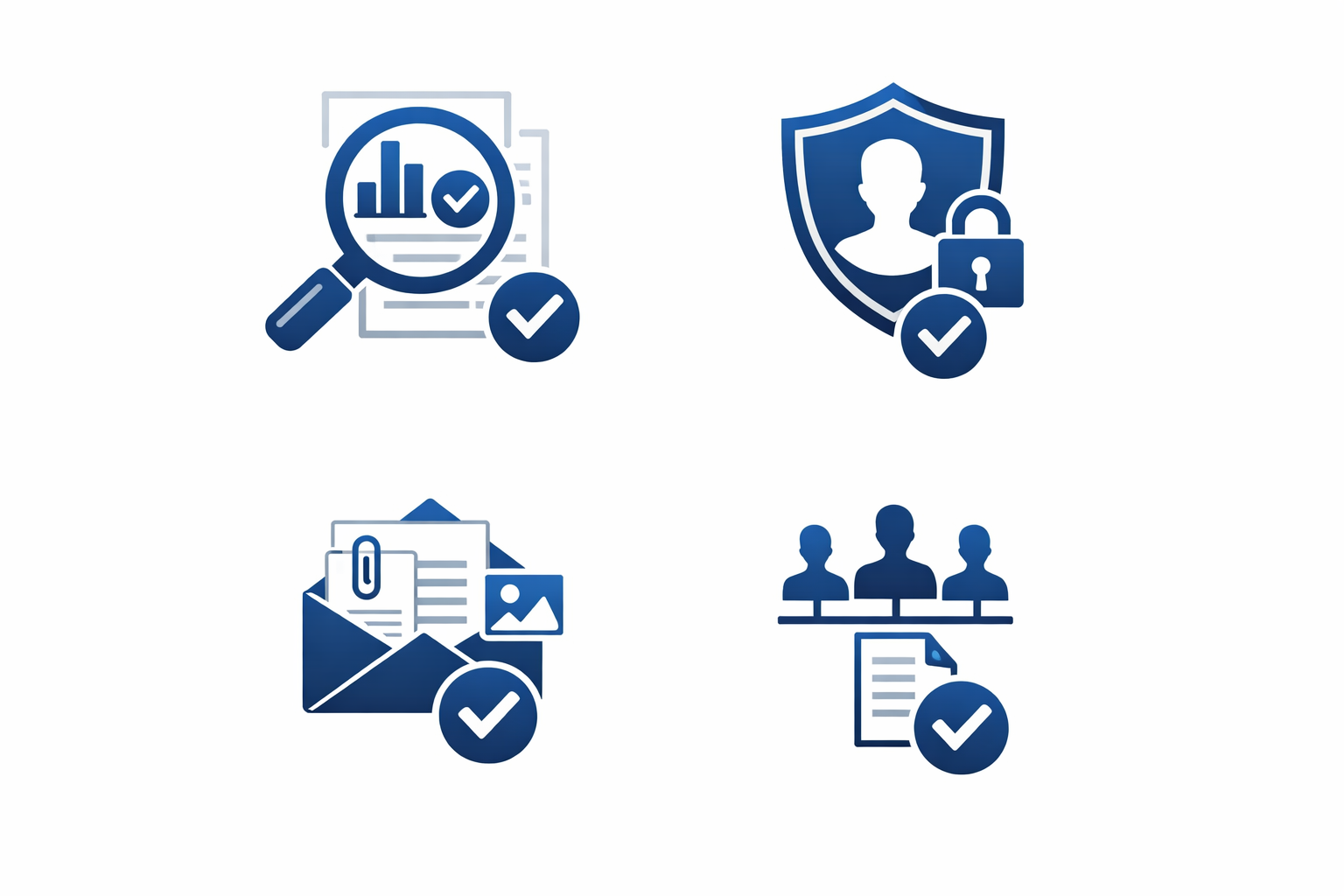
    4つの権利を利用目的に応じて確認する

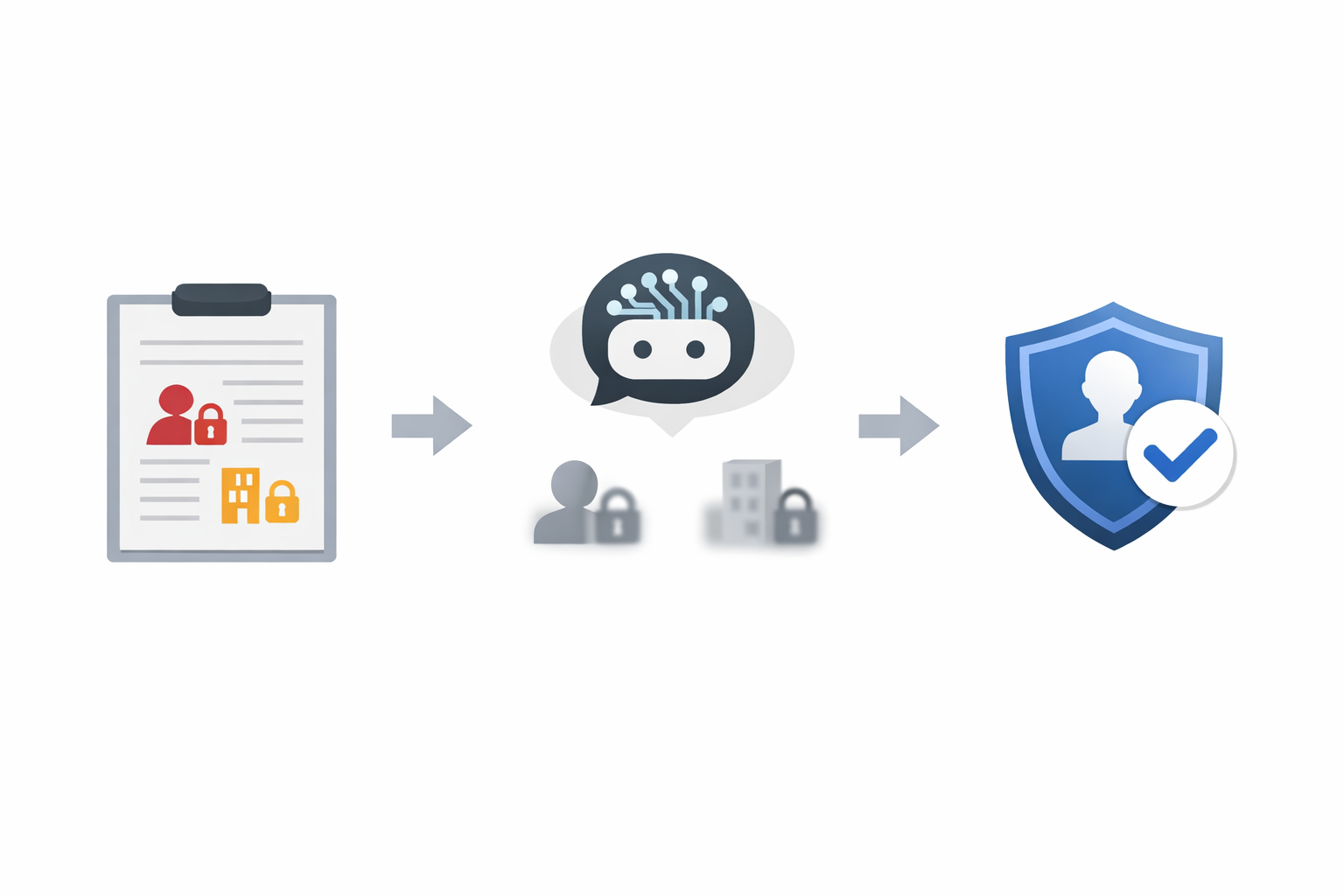
    著作権や肖像権など4つの権利を確認する概念図

    以下は、ChatGPT画像生成の著作権リスクを確認するときの基本的な切り分けです。

    確認する権利 主な確認対象
    著作権 既存作品の創作的表現との類似性・依拠性
    肖像権 人物の容姿を本人の同意なく利用していないか
    パブリシティ権 著名人の肖像などの顧客吸引力を広告等で利用していないか
    商標権 ロゴや商品名を商品・サービスとの関係で使っていないか

    人物が含まれる画像は肖像権とパブリシティ権を確認する

    肖像権は、本人の容姿を無断で撮影・公表・利用されない利益に関わります。実在人物の写真を参考画像にしたり、本人に似た画像を広告に使ったりする場合は、本人の同意や利用許諾を確認してください。

    著名人については、氏名や肖像が持つ顧客吸引力を利用するパブリシティ権も検討対象になります。商品を推薦している、企業と提携している、広告に出演しているように見える表現は、単なる人物表現より慎重な確認が必要です。

    OpenAIのサービス条件では、人物の同意と必要な権利がない状態で、その人物の容姿を再現することが問題になります。Service termsとUsage Policiesも確認しましょう。

    ロゴ・商品名・ブランドを含む画像は商標を確認する

    商標権は、マークや商品名だけでなく、それを使用する商品・サービスとの関係で問題になります。生成画像に企業ロゴ、商品名、ブランド名、特徴的なロゴマークが含まれている場合は、公式の提携・推薦・販売であるように見えないかを確認してください。

    ロゴが画像にあるだけで、直ちに商標権侵害になると決まるわけではありません。一方で、権利関係を確認できないロゴらしき要素は、削除・置換してから使う方法もあります。商標制度の概要は、特許庁「商標制度の概要」および「商標権の効力」で確認できます。

    作家名・作品名・キャラクター名・ブランド名を指定するリスク

    プロンプトに固有名詞を入れると、既存作品を認識したうえで生成させた事情として評価される可能性があります。ただし、固有名詞を使わなければ自動的に安全になるわけでもありません。最終的には、入力内容と生成結果の両方を確認します。

    作家名や作品名を指定した場合に確認すること

    • 特定の既存作品を想定していないか
    • 作品特有の構図、キャラクター、衣装、背景、ポーズが再現されていないか
    • 生成結果を広告、販売、公開、納品に使う予定があるか

    作家名や作品名を入力しただけで、直ちに著作権侵害になると断定はできません。しかし、既存作品への依拠を示す事情になったり、結果が特定作品に似たりする可能性があります。

    「○○風」ではなく一般的な特徴に分解する

    作風を指定したい場合は、作家名ではなく、色彩、構図、線、質感などの一般的な視覚的特徴に分解する方法があります。

    • 明るい色彩、平面的な構図、太い輪郭線、余白の多いポスター風
    • 青い背景、限定色、幾何学的な形、落ち着いた質感

    ただし、特徴の組み合わせが特定作品の表現を再現していれば、固有名詞がなくても確認が必要です。作家名を避けることは、権利確認の代わりにはなりません。

    キャラクター名・ブランド名・ロゴは広告利用ほど慎重に確認する

    既存キャラクターを使ったSNS広告や、実在ブランドのロゴを入れた商品画像では、著作権だけでなく商標や公式関係の誤認も確認対象になります。

    利用許諾がない場合は、キャラクターやロゴを削除・置換し、一般的な表現へ作り直す方法を検討してください。判断できないまま広告、販売ページ、企業の公式素材として使うのは避けます。

    参考画像を使うときに確認すべき権利と注意点

    参考画像をChatGPTにアップロードする場合は、生成結果だけでなく、入力画像そのものを利用・複製・加工・AIサービスへ提供する権利も確認します。

    参考画像の利用・加工・入力許諾を確認する

    無料で閲覧できる画像や、少し加工した画像だからといって、AIへの入力や商用利用まで許可されているとは限りません。次のような画像は、出所と許諾範囲を確認してください。

    • SNSから保存した人物写真やイラスト
    • 購入した素材画像
    • 顧客から支給された写真やデザイン
    • 第三者が作成した作品

    顧客から支給された画像でも、AIサービスへのアップロードが契約上許可されているとは限りません。第三者コンテンツの利用については、政府広報オンライン「コンテンツの利用・著作権等について」も参照してください。

    人物写真や既存作品を参考にする場合の確認対象

    人物写真では、写真自体の著作権に加えて、被写体の肖像権が関係します。著名人の場合はパブリシティ権も検討します。

    既存作品では、作品の著作権と、AIへの入力・加工・生成物への利用・広告掲載・販売・納品まで許可されているかを確認します。権利者や利用範囲が分からない場合は、参考画像なしで作り直すか、別の権利処理済み素材を使う方法を選びます。

    生成結果が既存作品や人物に似ている場合の対応

    固有名詞を入力していない場合でも、生成結果が既存作品や人物に似ていないかを公開・納品前に確認します。

    既存作品・キャラクター・ロゴとの類似を確認する

    次の要素が複数重なっていないかを目視で確認してください。

    • 特徴的なキャラクターの顔や衣装
    • 既存作品を思わせる構図やポーズ
    • 特定作品に固有と考えられる背景や小道具
    • 判読できるブランド名やロゴマーク

    単に題材が同じかではなく、既存作品の創作的な表現上の特徴を直接感じ取れるかが確認のポイントです。判断に迷う場合は、画像の使用をいったん止めます。

    実在人物に似た画像は広告・販売利用を避けて確認する

    本人が誰か分かる程度に似ているか、本人が商品やサービスを推薦しているように見えないかを確認します。特に広告、商品販売、販売促進、企業の公式素材で使う場合は、人物の顧客吸引力を利用する表現になっていないかを検討してください。

    迷ったときは「使う・修正する・権利確認する・使わない」で判断する

    • 使う:第三者の権利や利用先の条件を確認し、問題が見当たらない
    • 修正する:人物、ロゴ、キャラクター、特徴的な構図などを削除・置換する
    • 権利確認する:権利者、依頼者、社内法務、弁護士などへ確認する
    • 使わない:権利関係や類似性を解消できず、判断できない

    ChatGPTの利用規約と利用先の条件を公開前に確認する

    ChatGPTの規約や画像機能は更新される可能性があります。過去の記事だけで判断せず、利用時点の公式情報と利用中のプランを確認してください。

    入力・出力・人間による確認の条件を見る

    商用利用前には、次の点を確認します。

    • 入力画像や文章を提供する権利があるか
    • 利用したプランや契約区分に適用される規約は何か
    • 生成結果を利用する前に人間が確認したか
    • 生成結果を必ず独自のものと説明していないか
    • AI生成物を人間だけで作成したものと表示していないか

    ChatGPT Imagesの作成・編集機能や名称は更新される可能性があるため、Images in ChatGPTも確認してください。

    AI表示や出所情報は権利確認の代わりにならない

    公開時には、AI生成物であることの表示や投稿者の表示が必要かを、最新のポリシーと公開先の規約で確認します。OpenAIの公開に関する条件は、Sharing & Publication Policyで確認できます。

    画像にContent Credentialsや透かしなどの出所情報が付く場合でも、法的な所有権や第三者権利のクリアランスが保証されるわけではありません。詳しくはProvenance signals in OpenAI-generated contentを参照してください。

    SNS・広告・資料・副業納品物で使う前の判断フロー

    用途によって確認の重点は変わります。公開範囲や契約上の責任が大きくなるほど、画像の確認と記録を丁寧に行います。

    SNS投稿で確認すること

    • 人物、キャラクター、ロゴ、ブランド要素が含まれていないか
    • 既存作品の特徴的な表現に似ていないか
    • 参考画像の利用・入力許諾があるか
    • ChatGPTとSNS側のAI生成物に関する表示条件に合っているか

    広告・営業資料で確認すること

    • 企業の公式広告や人物の推薦に見えないか
    • ロゴ、商品名、著名人に似た人物が含まれていないか
    • 社内規程や、顧客情報・未公開情報の入力条件に違反していないか
    • 判断できない場合に社内法務などへ確認できるか

    副業の納品物で確認すること

    副業で納品する場合は、依頼者がAI生成物の利用を認めているかを先に確認します。次の点も、依頼内容や契約に記録しておくと確認漏れを減らせます。

    • AIを使って作成することの開示が必要か
    • 著作権や第三者権利を誰が確認するか
    • 類似画像が出た場合の修正・再制作の扱い
    • 独占利用や権利保証を求められているか

    公開・納品前の5ステップ

    ChatGPT画像を公開・納品する前の5段階の確認フロー
    1. プロンプトに作家名、作品名、キャラクター名、ブランド名、実在人物名がないか確認する
    2. 参考画像の利用・入力・加工・公開許諾を確認する
    3. 生成結果の人物、ロゴ、キャラクター、既存作品との類似を確認する
    4. ChatGPTの最新規約と、公開先・納品先の条件を確認する
    5. 問題があれば、使う・修正する・権利確認する・使わないのいずれかを選ぶ

    著作権リスクを避ける公開・納品前チェックリスト

    確認結果は、後から説明できるように記録しておきます。

    プロンプトと参考画像

    • 作家名、作品名、キャラクター名、ブランド名、実在人物名を指定していないか
    • 特定作品の構図やキャラクターを再現する指示になっていないか
    • 参考画像の出所と利用許諾を確認したか
    • 参考画像をAIサービスに入力・加工する許可があるか
    • 顧客から支給された画像について、AI利用の許可があるか

    生成結果

    • 実在人物に似た表現がないか
    • 人物が広告や商品の推薦をしているように見えないか
    • 既存キャラクターや作品の特徴的な表現に似ていないか
    • 判読できるロゴ、商品名、ブランド名が含まれていないか
    • 公式提携や公式広告に見える表現になっていないか

    規約と確認記録

    • 利用したChatGPTのプランや契約区分
    • 確認した規約・ヘルプのページと確認日
    • プロンプトと参考画像の出所
    • 生成日時と修正履歴
    • 確認者と確認結果
    • SNS、広告媒体、素材サイト、納品先の利用条件

    そのまま使わない方がよいケース

    AI生成画像の公開を止めて確認するべき代表的なケース

    次のような場合は、公開・納品を止め、修正、権利確認、使用中止のいずれかを検討します。

    • 参考画像の権利者や利用範囲が分からない
    • 特定作品の特徴的な表現が複数重なっている
    • 実在人物への類似が気になる
    • ロゴやブランド公式素材に見える
    • 利用先がAI生成物を認めているか判断できない
    • 依頼者が権利保証や独占納品を求めているが、確認できない

    よくある質問

    ChatGPTで生成した画像なら、著作権侵害になることはありませんか?

    いいえ。ChatGPTを使ったことだけで安全とは判断できません。プロンプト、参考画像、生成結果の類似性、人物・作品・ブランドの有無、公開先や納品先の条件を確認してください。

    作家名や作品名をプロンプトに入れなければ安全ですか?

    安全とは限りません。固有名詞を避けることは確認項目の一つです。参考画像、生成結果の類似性、人物やロゴの有無も確認しましょう。

    ChatGPTで生成した画像をSNSに投稿する場合、何を確認すればよいですか?

    人物、キャラクター、ロゴ、ブランド要素、既存作品との類似を確認します。参考画像を使った場合は、AIへの入力・加工・公開に必要な権利も確認し、ChatGPTとSNSの最新ルールに従ってください。

    社内資料に使うだけなら権利確認は不要ですか?

    不要とはいえません。公開範囲が限定されていても、画像に含まれる人物、作品、ロゴの権利や、社内規程、顧客情報・未公開情報の入力条件を確認してください。

    生成画像が既存作品に似ているか判断できないときはどうすればよいですか?

    そのまま公開・納品せず、画像を修正する、別のプロンプトで作り直す、権利者や法務に確認する、使用を中止する、といった選択肢を検討してください。

    参考画像を少し加工して使えば、ChatGPTにアップロードしても問題ありませんか?

    加工の有無だけでは判断できません。参考画像を利用・複製・加工・入力する権利があるか、人物や既存作品に関する条件がないかを確認してください。

    まとめ:ChatGPT画像生成の著作権は公開前の確認で判断する

    ChatGPT画像生成の著作権は、「ChatGPTで作った画像だから商用利用できる」と一律に判断するものではありません。OpenAIとの契約上のOutputの扱いと、画像に含まれる第三者の権利は別の論点です。

    公開・納品前には、次の順で確認しましょう。

    1. プロンプトと参考画像に、権利確認が必要な要素がないか確認する
    2. 生成結果の著作物、人物、ロゴ、ブランドとの類似を確認する
    3. ChatGPT、SNS、広告媒体、納品先の規約を確認する
    4. 問題があれば、修正・権利確認・使用中止を選ぶ
    5. 確認した内容と判断結果を記録する

    判断できない画像を無理に使わないことが、商用利用や納品時のトラブルを避ける基本です。広告、商品販売、著名人やブランドを含む素材、独占納品など、影響が大きい用途では、権利者、依頼者、社内法務、弁護士などへの確認も検討してください。

  • ChatGPT プロンプト例|仕事の文書作成に使えるメール・報告書テンプレート集

    ChatGPT プロンプト例|仕事の文書作成に使えるメール・報告書テンプレート集

    ChatGPTで仕事の文書を作るときは、「メールを書いて」「報告書を作って」とだけ依頼するのではなく、目的・読み手・背景・必須要件・トーン・出力形式を指定します。

    この記事では、ChatGPTで文書作成を始めるための共通プロンプトと、依頼文、社内外のメール、返信メール、報告書、社内通知、FAQ、謝罪文のプロンプト例を紹介します。入力にない事実を推測させない方法や、出力を送信・提出する前の確認ポイントもまとめています。

    対象は、素材を整理して初稿を作る非同期の文書作成です。会議中のリアルタイム支援、録音からの議事録作成、会議メモの要約は扱いません。

    ChatGPTで仕事の文書を作る基本プロンプトの型

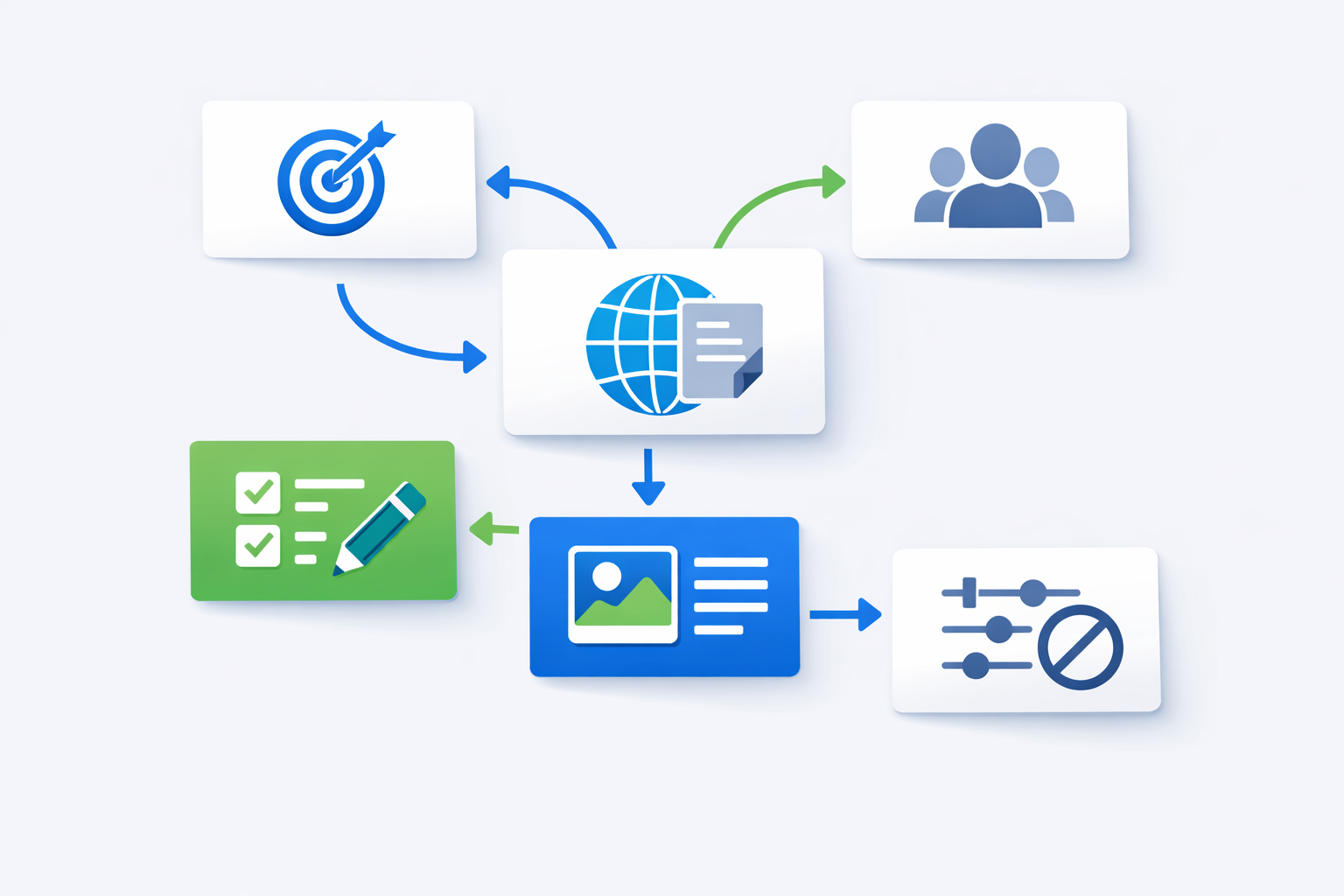
    仕事の文書作成プロンプトを組み立てる要素

    文書作成のプロンプトでは、何を書くかだけでなく、「誰に」「何のために」「どのような形で」伝えるかを指定します。OpenAIも、依頼内容を具体化し、背景や希望するトーンを伝える方法を案内しています。

    最初に指定する6つの項目

    • 目的:依頼、報告、共有、案内、謝罪など
    • 読み手:上司、同僚、取引先、顧客など
    • 背景:文書を作る理由や経緯
    • 必須要件:日時、期限、金額、場所、対応方法など
    • トーン:簡潔、丁寧、落ち着いた表現など
    • 出力形式:件名付きメール、見出しと箇条書き、本文のみなど

    たとえば、「営業部に月次データの提出を依頼する」だけでなく、「営業部メンバーが読み手で、提出期限と提出方法は何か」まで入力します。目的、読み手、要件が具体的になるほど、初稿を確認・修正しやすくなります。

    共通プロンプトテンプレート

    以下をコピーし、角括弧の部分を差し替えて使ってください。

    あなたはビジネス文書の作成を支援する編集者です。
    以下の情報だけを使い、指定した条件に従って文書の初稿を作成してください。
    
    【文書の種類】
    [メール、報告書、社内通知など]
    【目的】
    [何を伝え、相手に何をしてほしいか]
    【読み手】
    [相手の立場や関係性]
    【背景】
    [文書を作成する理由]
    【必ず含める情報】
    [日時、期限、場所、対応方法など]
    【避ける表現】
    [断定、専門用語、過度な謝罪など]
    【トーン】
    [簡潔、丁寧、社内向けなど]
    【文字数】
    [短く、指定文字数以内など]
    【構成・出力形式】
    [件名と本文、見出しと箇条書きなど]
    
    入力にない事実、数字、日付、固有名詞は推測しないでください。
    不足情報がある場合は、本文を作成する前に確認質問を出してください。
    不明な箇所は[未確定]と表示してください。

    指示と素材を分けるときは、【入力情報】や区切り線を使います。OpenAIのプロンプト設計資料でも、指示と入力データを区切り、目的、文脈、出力形式、長さなどを具体化する方法が紹介されています。

    情報が足りないときは確認質問を出させる

    情報が不足したまま完成文を求めると、ChatGPTが内容を補ってしまうことがあります。次の指示を追加してください。

    文書を作成する前に、不足している情報を確認する質問を出してください。
    質問への回答がない項目は推測せず、[未確定]として残してください。
    回答した内容だけを使って初稿を作成してください。

    確認質問に答えず進める場合は、未確定部分を残したまま提出しないよう、人が補完してから利用します。

    この記事で扱う範囲

    この記事では、メール、依頼文、報告書、社内通知、FAQ、謝罪文など、素材を整理して初稿を作る用途を扱います。会議中のリアルタイム補助、音声や録音からの議事録作成、会議メモの要約は対象外です。

    依頼文・依頼メールを作るChatGPTプロンプト例

    依頼文では、依頼先、依頼内容、理由、期限、完了条件、提出方法を指定します。相手が次に何をすればよいか分かる順番に整理すると、確認しやすい文面になります。

    社内の依頼メール

    以下の情報をもとに、社内向けの依頼メールを作成してください。
    
    【依頼先】営業部メンバー
    【依頼内容】月次データの提出
    【依頼理由】部内の実績を集計するため
    【提出期限】六月五日十七時
    【提出方法】共有フォルダへアップロード
    【トーン】簡潔で、協力を依頼する表現
    【出力形式】件名、宛名、本文、締めの挨拶
    
    入力情報にない内容は追加しないでください。

    社内向けでは、依頼内容、期限、提出先を本文の早い段階に置きます。確認事項が複数ある場合は、箇条書きにするよう指定すると読みやすくなります。

    取引先への依頼文

    取引先への依頼メールを作成してください。
    
    【依頼事項】[依頼したい内容]
    【依頼理由】[依頼の背景]
    【希望期限】[対応してほしい日]
    【相手側の負担】[作業や確認の内容]
    【代替案】[期限が難しい場合の対応]
    【返信期限】[返信を求める日]
    【関係性】[取引先との関係]
    【トーン】丁寧だが、過度に恐縮しない
    【出力形式】件名、宛名、本文、締めの挨拶
    
    事実関係が不明な部分は推測せず、[要確認]と表示してください。
    不明な代替案や負担は、無理に追加しないでください。

    依頼理由や期限を入力すると、相手が判断するための情報を整理できます。相手側の負担や代替案が未定なら、記載しないよう指示しましょう。

    依頼内容の抜け漏れチェック

    • 依頼先と担当者
    • 依頼する作業や確認内容
    • 依頼する理由
    • 期限と、期限が難しい場合の連絡方法
    • 提出先や提出形式
    • 完了とみなす条件
    • 添付資料や参照リンク

    社外メール・社内メール・返信メールを作るプロンプト例

    メールでは、相手との関係性、用件、期限、件名、宛名、本文、締めの挨拶を指定します。社外向けは配慮と正確さ、社内向けは結論と対応事項の分かりやすさを優先します。

    社外向けメール

    以下の情報をもとに、取引先へのメールを作成してください。
    
    【宛先】[会社名・部署名・担当者名]
    【目的】[連絡、依頼、回答など]
    【背景】[これまでの経緯]
    【伝える内容】[必ず伝える事項]
    【相手に依頼すること】[確認や返信など]
    【期限】[期限がある場合]
    【添付資料】[添付の有無と名称]
    【トーン】丁寧で、要点が伝わる表現
    【出力形式】件名、宛名、本文、締めの挨拶
    
    入力にない事実や約束は加えないでください。

    社内向けメール

    以下の内容を、社内向けの簡潔なメールにしてください。
    
    【読み手】[上司、同僚、関係部署など]
    【目的】[共有、確認、依頼など]
    【結論】[最初に伝える内容]
    【背景】[必要な場合のみ]
    【相手にしてほしいこと】[確認、返信、対応など]
    【期限】[期限]
    【トーン】簡潔で、失礼にならない表現
    【出力形式】件名と本文
    【条件】本文は箇条書きを使い、重複表現を避ける

    受信内容に沿った返信メール

    受信メールと回答メモをもとに、返信メールを作成してください。
    
    【受信メール】
    ---
    [受信した本文を貼り付け]
    ---
    【回答メモ】
    ---
    [回答したい内容を記載]
    ---
    【返信者と相手の関係】[関係性]
    【返信の目的】[回答、確認、依頼など]
    【トーン】[丁寧、簡潔など]
    【出力形式】件名、宛名、本文、締めの挨拶
    
    回答メモにない事項は推測せず、未回答の項目として示してください。

    受信メールに個人情報や機密情報が含まれる場合は、勤務先の規程を確認し、必要に応じて氏名や会社名を置き換えます。

    メールの出力順を固定する

    次の順番で出力してください。
    一、件名
    二、宛名
    三、冒頭の挨拶
    四、用件の結論
    五、補足情報
    六、相手への依頼または確認事項
    七、締めの挨拶

    出力順を指定すると、件名や締めの挨拶などの抜け漏れを確認しやすくなります。実際のメールでは、勤務先のテンプレートや相手との関係に合わせて調整してください。

    報告書・業務報告・進捗報告を作るChatGPTプロンプト例

    報告書では、事実、結果、課題、対応、次の予定を分けて入力します。確認済みの事実と推測を混在させず、入力にない原因や数字を補わせないことがポイントです。

    業務報告書

    以下の情報だけを使い、業務報告書の初稿を作成してください。
    
    【報告対象】[業務名]
    【報告期間】[期間]
    【目的】[何のための報告か]
    【実施したこと】
    [事実を箇条書き]
    【結果】
    [確認できた結果]
    【課題】
    [未解決の事項]
    【対応】
    [実施した対応]
    【次の予定】
    [次に行うこと]
    【読み手】[上司、関係部署など]
    【トーン】事実を中心に、簡潔な表現
    【出力形式】見出しと箇条書き
    
    入力にない原因、数字、評価は追加しないでください。
    事実と推測が混ざっている場合は、区別して表示してください。

    進捗報告

    以下のメモを、上司向けの進捗報告に整理してください。
    
    【当初計画】[計画]
    【現在の進捗】[現在の状況]
    【完了事項】[完了した作業]
    【未完了事項】[残っている作業]
    【課題・リスク】[確認されている課題]
    【対応策】[実施中または予定の対応]
    【次回予定】[次に行うこと]
    【文字数】指定した文字数以内
    【出力形式】結論、課題、対応、次回予定の順に箇条書き
    
    入力にない進捗率や完了予定日は補わないでください。

    報告書に入力する情報の分け方

    • 事実:確認できた出来事や実施内容
    • 数字:原資料にある件数、金額、日付など
    • 背景:業務の目的や経緯
    • 判断:担当者や上司が確認する事項
    • 未確定:原因や今後の見込みなど、確認中の事項

    上司向けに短くする追加指示

    上司が判断するために必要な情報を残し、重複を削除してください。
    結論を冒頭に置き、課題、対応、次の予定を箇条書きにしてください。
    入力にない評価や見込みは追加しないでください。

    複雑な文書は、初稿、短文化、確認の順に分けると修正点を見つけやすくなります。OpenAIも、複雑な作業を小さく分け、初回出力を確認して追加指示で改善する進め方を案内しています。

    社内通知・案内文・FAQを作るChatGPTプロンプト例

    通知や案内では、対象者、日時、期限、対応方法、問い合わせ先を明記します。読み手が「自分に関係するか」「いつまでに何をするか」を判断できる構成にしてください。

    社内通知

    以下の情報をもとに、社内通知を作成してください。
    
    【通知内容】[制度や運用の変更内容]
    【対象者】[対象となる部署や社員]
    【開始日】[開始日]
    【必要な対応】[対象者が行うこと]
    【対応期限】[期限]
    【問い合わせ先】[担当部署や連絡先]
    【未対応の場合の影響】[確認済みの内容のみ]
    【トーン】簡潔で分かりやすい表現
    【出力形式】タイトル、概要、対象者、対応方法、期限、問い合わせ先
    
    入力にない影響や例外は推測しないでください。

    社内イベントや手続きの案内文

    社内向けの案内文を作成してください。
    
    【案内する内容】[イベントまたは手続き]
    【対象者】[対象者]
    【日時】[日時]
    【場所またはURL】[場所やURL]
    【申込方法】[方法]
    【申込期限】[期限]
    【持ち物・必要書類】[必要なもの]
    【問い合わせ先】[担当部署]
    【トーン】親しみやすく、要点が分かる表現
    【出力形式】案内本文と箇条書きの概要
    
    不明な項目は[要確認]と表示してください。

    通知をもとにFAQを作る

    以下の社内通知に含まれる事実だけを使い、FAQを作成してください。
    
    【社内通知】
    ---
    [通知本文]
    ---
    
    【出力形式】
    質問:想定される質問
    回答:通知から確認できる回答
    補足:必要な補足
    問い合わせ先:回答できない場合の確認先
    
    通知にない内容は推測せず、「担当部署へ確認」と表示してください。

    通知の抜け漏れを確認する

    作成した通知について、次の項目の有無を確認してください。
    対象者、実施日時、場所またはURL、必要な手続き、期限、対応方法、問い合わせ先。
    本文に記載がない項目は「記載なし」と表示し、内容を推測しないでください。

    謝罪文・お詫びメールを作るChatGPTプロンプト例

    謝罪文では、発生した事実、相手への影響、現在の対応、次回連絡を分けて整理します。原因が確認できていない場合は断定せず、責任や補償に関する表現は社内の責任者や法務などの確認を受けてください。

    事実関係を整理した謝罪文

    以下の確認済み情報だけを使い、お詫びメールの初稿を作成してください。
    
    【発生した事実】[確認済みの事実]
    【相手への影響】[確認できている影響]
    【謝罪する内容】[何について謝罪するか]
    【現在の対応】[実施中の対応]
    【再発防止策】[確定している対策]
    【次回連絡日時】[次に連絡する日時]
    【宛先】[社外または社内の相手]
    【トーン】落ち着いた丁寧な表現
    【出力形式】件名、宛名、謝罪、事実、対応、今後の連絡、締めの挨拶
    
    原因が未確認の場合は断定しないでください。
    責任や補償について、入力にない約束を追加しないでください。
    言い訳や責任転嫁に見える表現は避けてください。

    相手への配慮と今後の対応を含める

    相手への影響を簡潔に示し、確認済みの対応と次回連絡の予定を含めてください。
    原因が確認できていない部分は「現在確認中」とし、推測による説明は加えないでください。
    相手に追加の対応を求める場合は、負担が分かる表現にしてください。

    謝罪文の確認ポイント

    • 事実と推測が分けられているか
    • 相手への影響を軽視する表現になっていないか
    • 原因を確認前に断定していないか
    • 過度な責任認定や補償の約束をしていないか
    • 次の対応と連絡方法が明記されているか

    法的な評価や補償判断が関係する場合は、AIの文章をそのまま採用せず、社内の法務や責任者に確認します。

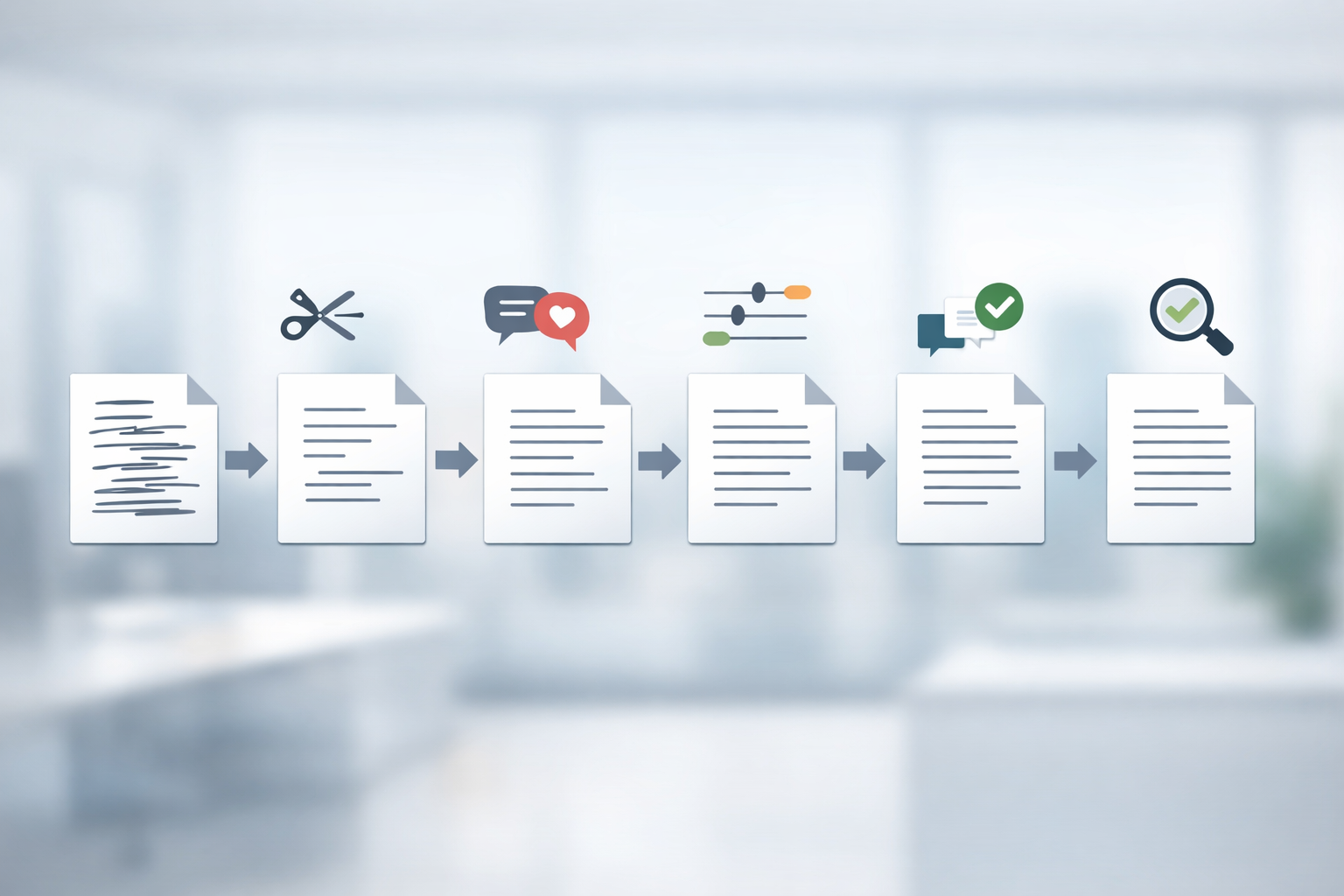
    作成した文書を目的に合わせて調整する追加指示

    ChatGPTで作成した文書を段階的に調整する流れ

    初稿の後は、全文を作り直すのではなく、変更したい条件を一つずつ指定します。

    文章を短くし、箇条書きにする

    意味と必須情報を保ったまま、重複表現を削除してください。
    結論、期限、相手にしてほしいことを残し、箇条書きにしてください。

    敬語や丁寧さを調整する

    社外の取引先に送る文面として、丁寧な敬語に調整してください。
    ただし、過度に恐縮する表現や、入力にない謝罪は追加しないでください。

    読み手に合わせてトーンを変える

    読み手は同じ部署のメンバーです。
    内容は変えず、社内向けに簡潔で直接的な表現へ調整してください。

    出力形式を変更する

    本文の内容は変えず、メール用に件名と本文へ分けてください。
    本文中の複数の手続きは、項目名と内容の箇条書きにしてください。

    表形式へ変換する場合も、入力にない項目を補わないようにします。メール本文のように文章で読んだ方が分かりやすい内容は、無理に表へ変換しません。

    ChatGPTの出力を実務で使う前の確認ポイント

    AI作成文書を送信する前の確認項目

    ChatGPTの文章は自然でも、事実と異なる場合があります。OpenAIも、出力を唯一の事実情報源にせず、利用・共有前に正確性と用途への適合性を人が確認するよう案内しています。

    事実・数字・固有名詞・日付を確認する

    • 事実関係と原資料が一致しているか
    • 数字、金額、日付、曜日に誤りがないか
    • 会社名、部署名、担当者名が正しいか
    • 期限、添付ファイル、リンクが正しいか
    • 入力にない情報が追加されていないか

    敬語・表現・相手との関係性を確認する

    敬語が正しくても、相手との関係性や文書の目的に合うとは限りません。宛先、役職、社内外の区別、依頼の強さ、断定の範囲を確認してから使います。

    個人情報や機密情報の扱いを確認する

    顧客情報、従業員情報、契約書、未公開の業績、認証情報などを入力する前に、勤務先の規程と利用サービスの条件を確認してください。個人情報保護委員会は、生成AIサービスに入力した個人情報が機械学習に利用され、他の情報と結び付いた形で出力されるリスクを示しています。

    文書作成に不要な情報は入力せず、必要に応じて氏名を「顧客A」、会社名を「取引先B」のように置き換えます。ただし、仮名化しても複数の情報から識別できる場合があるため、安全を保証する方法とは考えないでください。

    個人向けChatGPTでは、設定に応じて会話内容がモデル改善に使われる場合があります。「Improve the model for everyone」やTemporary Chatの扱いは変更される可能性があるため、最新の公式情報と社内ルールを確認してください。Temporary Chatでも、安全目的で一定期間保持される場合があります。

    Business、Enterprise、Eduなどのワークスペースでは、OpenAIの説明上、提供コンテンツが原則としてモデル改善に使われない扱いがあります。ただし、組織の保持期間、管理者設定、アクセス権限が適用されるため、会社が承認した環境を使い、社内の利用規程を確認してください。

    OpenAI「Data controls in ChatGPT」
    個人情報保護委員会「生成AIサービスの利用に関する注意喚起等について(資料)」

    社内ルールや承認を確認する

    • 宛先、CC、BCCが適切か
    • 社内テンプレートや承認手順に沿っているか
    • 対外文書、謝罪文、人事関連文書で追加確認が必要か
    • 法務、広報、上司、顧客対応責任者の確認が必要か
    • 添付ファイルや共有リンクの権限が適切か

    IPA「テキスト生成AIの導入・運用ガイドライン」でも、組織での生成AIの導入、運用、リスク管理、利用ルールが扱われています。個人の判断だけでなく、勤務先のルールと承認フローを確認してください。

    うまくいかないプロンプトを改善する方法

    出力の問題を見つけたら、原因に対応する情報だけを追加します。初稿を確認し、文脈や条件を補って再生成する流れです。

    出力が抽象的なとき

    読み手は部長です。
    この文書をもとに、対応の要否を判断してもらいます。
    結論、背景、課題、対応案の順に整理してください。

    文章が長すぎるとき

    読み手は内容をすでに知っている社内メンバーです。
    結論と対応期限を残し、重複を削除してください。
    必須情報を削らず、指定した文字数以内にしてください。

    敬語やトーンが合わないとき

    取引先向けですが、過度に恐縮する表現は使いません。
    次の参考文と同程度の丁寧さに調整してください。
    【参考文】[自社で使用が許可された文面]

    抜け漏れがあるとき

    作成後に、次の必須項目が本文に含まれているか確認してください。
    目的、対象者、期限、対応方法、問い合わせ先。
    不足している項目は補わず、「不足」と表示してください。

    よくある質問

    ChatGPTに仕事の文書を依頼するとき、最初に何を入力すればよいですか?

    目的、読み手、背景、必ず含める要件、トーン、文字数、構成、出力形式を入力します。不足情報がある場合は、先に確認質問を出し、入力にない内容を推測しないよう指示してください。

    ChatGPTに社内情報や個人情報を入力しても安全ですか?

    一律には判断できません。利用するサービスの設定、契約、勤務先の規程を確認し、不要な氏名、連絡先、顧客情報、未公開情報は入力しないでください。仮名化や一般化を行っても、安全が保証されるわけではありません。

    ChatGPTが作ったメールや報告書をそのまま送ってもよいですか?

    そのまま送信・提出するのではなく、事実、数字、日付、固有名詞、敬語、宛先、添付、社内承認を確認します。対外文書や謝罪文などは、必要に応じて上司、法務、広報などの確認を受けてください。

    入力する情報が足りないときは、どうすればよいですか?

    「作成前に不足情報を質問してください」「不明な箇所は[未確定]と表示してください」と指示します。推測で補完させず、回答した情報だけで初稿を作成する流れにします。

    メールと報告書では指示を変える必要がありますか?

    変えます。メールでは宛先、用件、依頼や回答、期限、件名を指定します。報告書では、目的、事実、結果、課題、対応、次の予定を指定します。文書の目的と読み手に合わせて入力項目を変えてください。

    文章が長すぎたり、敬語が不自然だったりするときはどうすればよいですか?

    対象者、文字数、残す情報、敬語の程度、箇条書き化などを追加指示します。修正後も、相手との関係性と文書の目的に合っているかを人が確認してください。

    まとめ

    ChatGPTで仕事の文書を作るときは、「書いて」とだけ依頼せず、次の順番で情報を渡します。

    1. 文書の目的と読み手を決める
    2. 背景、必須要件、避ける表現を整理する
    3. トーン、文字数、構成、出力形式を指定する
    4. 不足情報は質問させ、入力にない内容を推測させない
    5. 初稿を作成し、短文化や敬語調整を追加指示する
    6. 事実、数字、固有名詞、個人情報、社内承認を確認してから使う

    まずは日常的な社内メールの素材を共通テンプレートへ入れ、初稿を作ってみてください。AIの出力をそのまま採用するのではなく、人が内容を確認しながら、文書作成の下書きと整理に活用しましょう。

  • ChatGPTにログインできないときの対処法|Googleアカウントで入れない原因と復旧手順

    ChatGPTにログインできないときの対処法|Googleアカウントで入れない原因と復旧手順

    ChatGPTにログインできないとき、Googleアカウントを選んでもログイン画面に戻る、意図しないアカウントで入る、認証後に先へ進めないといった症状が起きることがあります。

    GoogleでChatGPTに登録した場合は、まず登録時と同じGoogleアカウントで「Googleで続行」を使ってください。メールアドレス・パスワードでのログインや新しいChatGPTアカウントの作成を先に行うと、目的のアカウントに入れない可能性があります。

    この記事では、Googleアカウントの確認→シークレットウィンドウ→Cookie・拡張機能→認証設定→アプリ・通信環境→障害確認の順で、原因を切り分ける手順を説明します。

    ChatGPTにGoogleでログインできないときの最短復旧フロー

    最初からすべての設定を変更する必要はありません。次の順番で、1項目ずつ確認してください。

    1. Googleのアカウント選択画面で、登録時と同じメールアドレスを選ぶ
    2. ChatGPTに登録したときと同じ「Googleで続行」を使う
    3. シークレットウィンドウまたは別のブラウザで試す
    4. Cookie・キャッシュ、拡張機能、ポップアップ設定を確認する
    5. 別の端末やネットワーク、モバイル通信で試す
    6. Googleの認証設定と、会社・学校アカウントの制限を確認する
    7. OpenAI StatusとGoogleの障害情報を確認する
    8. 改善しなければ、状況を整理してOpenAIサポートへ連絡する

    Googleログインで作成したChatGPTアカウントには、ChatGPT側のパスワードが存在しない場合があります。まずはパスワード再設定ではなく、Googleアカウントと認証方法を確認しましょう。

    症状からGoogleログインできない原因を切り分ける

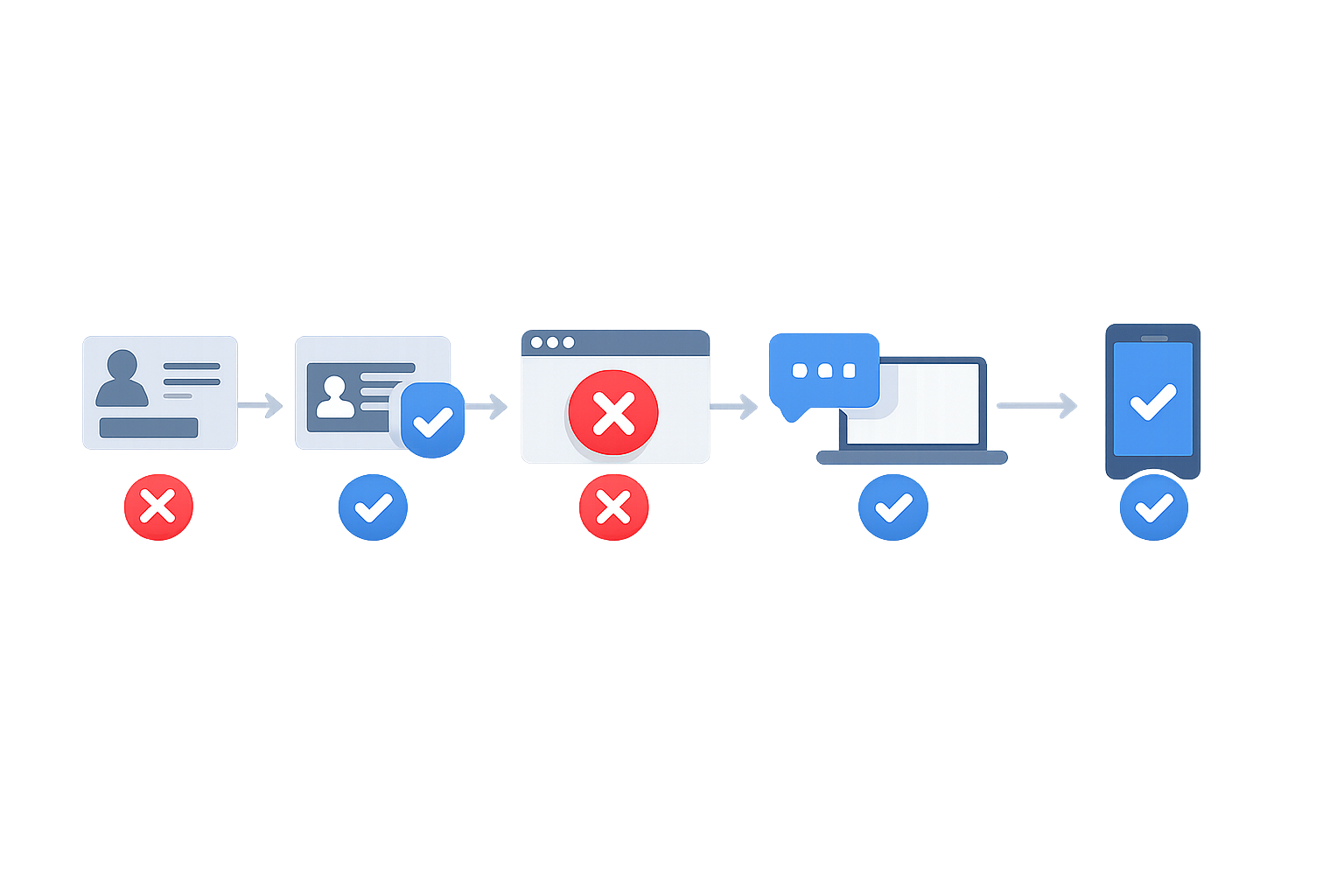
    Googleログインの停止箇所を確認する切り分けフロー

    止まる画面によって、優先して確認する項目が異なります。

    症状 最初に確認すること
    Googleアカウント選択後に戻る Cookie・キャッシュ、拡張機能、ポップアップ
    別のアカウントで入る 表示されたGoogleのメールアドレス
    Google認証中に止まる 本人確認、2段階認証、Workspaceの制限
    認証後にChatGPTへ戻れない Cookie、リダイレクト、VPN・プロキシ
    アプリだけ失敗する アプリの更新、Cookie設定、通信環境

    Googleアカウントを選ぶとログイン画面に戻る場合

    Cookieやキャッシュ、広告ブロッカーなどの拡張機能、ポップアップやリダイレクトの制限、Google側の本人確認、ChatGPT側の障害が候補です。

    まずシークレットウィンドウで同じGoogleアカウントを選び、ログインできるか確認します。シークレットウィンドウで成功する場合は、通常ブラウザの保存データや拡張機能を切り分けてください。

    意図しないGoogleアカウントでChatGPTに入る場合

    ChatGPTのアカウントメニューで、現在ログインしているメールアドレスを確認します。目的のアカウントと異なる場合はログアウトし、Googleのアカウント選択画面で正しいアドレスを選び直してください。

    別のGoogleアカウントでログインすると、会話履歴、メモリ、ファイル、請求情報などが異なる状態で表示される可能性があります。元のデータが見えないからといって、すぐに削除されたと判断せず、元のGoogleアカウントへ戻って確認しましょう。

    Googleの認証後にエラーが表示される場合

    Google側の本人確認で止まっているのか、ChatGPT側の認証で止まっているのかを確認します。Google側で追加確認が求められた場合は、Googleプロンプト、認証アプリ、SMS、バックアップコードなど、画面に表示される別の方法を選べる場合があります。

    複数回コードを要求した場合は、最新のコードを使います。普段使っている端末や場所からのログインを試す方法もあります。詳しくはGoogleの2段階認証に関する案内を確認してください。

    Googleの認証画面が開かない場合

    ポップアップやリダイレクトがブロックされている可能性があります。Chromeでは、ChatGPTや認証に関係するサイトの設定を開き、ポップアップとリダイレクトが拒否されていないか確認します。設定方法はChromeのポップアップ設定で確認できます。

    スマートフォンアプリだけログインできない場合

    パソコンのブラウザではログインできるのにアプリだけ失敗する場合は、アプリを完全に終了して開き直し、更新があれば適用します。その後、ブラウザで利用しているものと同じGoogleアカウントを選択してください。

    iPhoneでGoogle認証時に「Cookies are disabled」と表示される場合は、Safariの「すべてのCookieをブロック」が有効になっていないか確認します。詳しくはOpenAIのiOSアプリに関する案内を確認してください。

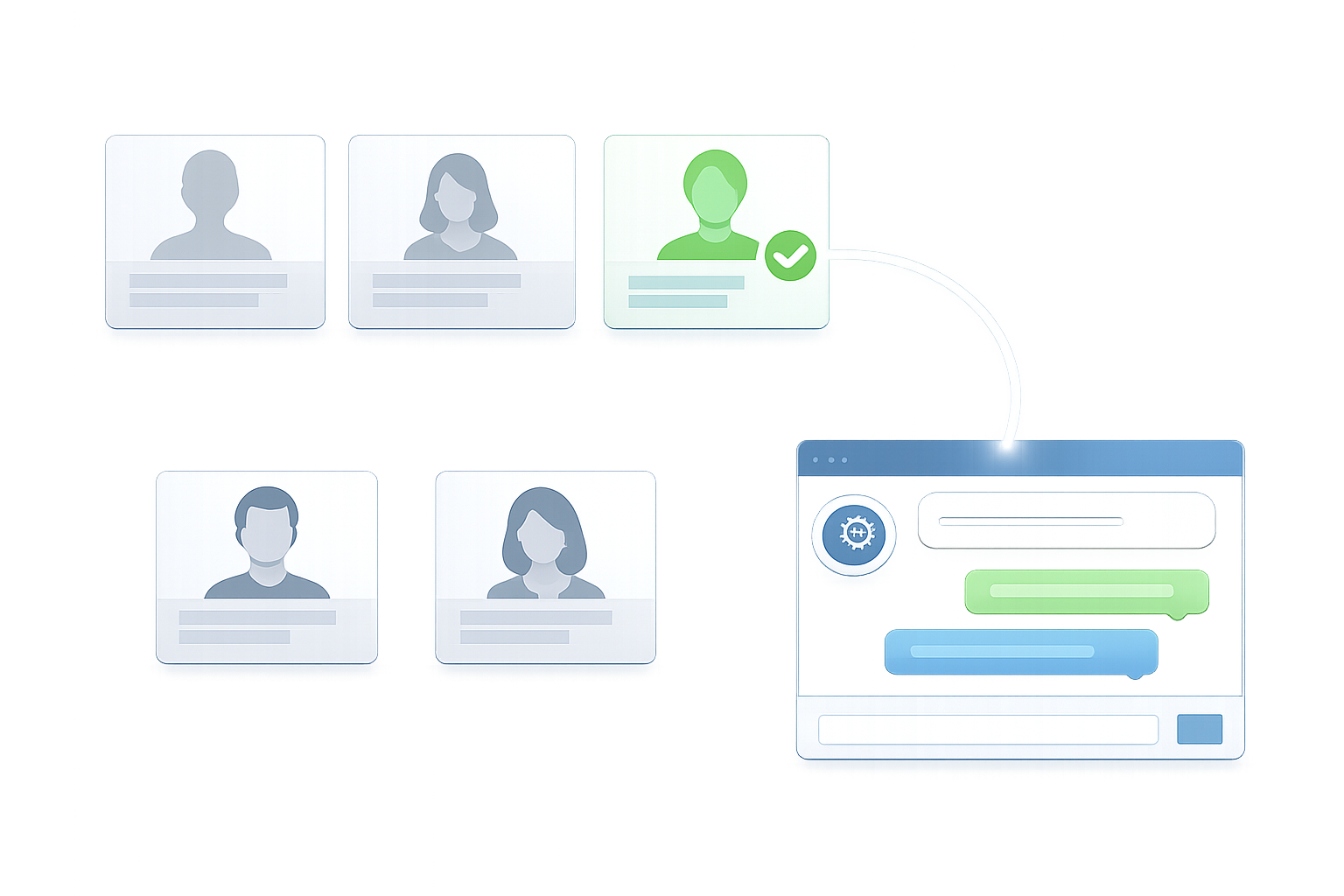
    ChatGPTに登録したGoogleアカウントを確認する

    複数のGoogleアカウントからChatGPTに登録したアカウントを選ぶイメージ

    別の端末でChatGPTのメールアドレスを確認する

    別の端末やブラウザでChatGPTに入れる場合は、アカウントメニューに表示されるメールアドレスを確認します。そのアドレスに対応するGoogleアカウントを、ログイン画面で選択してください。

    確認できる端末がない場合は、普段使っているGoogleアカウントを一つずつ選び、ChatGPTのアカウントメニューに表示されるメールアドレスや会話履歴を照合します。

    Googleアカウントを複数使っているときの切り替え方

    Googleのアカウント選択画面で、メールアドレスを確認してから選択します。自動的に選ばれるアカウントが異なる場合は、Googleからいったんログアウトするか、選択画面で目的のアカウントを指定してください。

    Google側のアカウント切り替えと、ChatGPT側のアカウント切り替え機能は別です。ChatGPTのアカウント切り替え機能を使っても、会話履歴、メモリ、ファイル、サブスクリプションが統合されるわけではありません。詳しくはOpenAIのアカウント切り替え案内を確認してください。

    別アカウントで入ったときに新規登録を進めない

    別のGoogleアカウントで入った状態で新規登録を進めても、元の会話履歴や契約情報が新しいアカウントへ移行されるとは限りません。画面に表示されたメールアドレスを確認し、目的のアカウントへ戻る操作を先に行います。

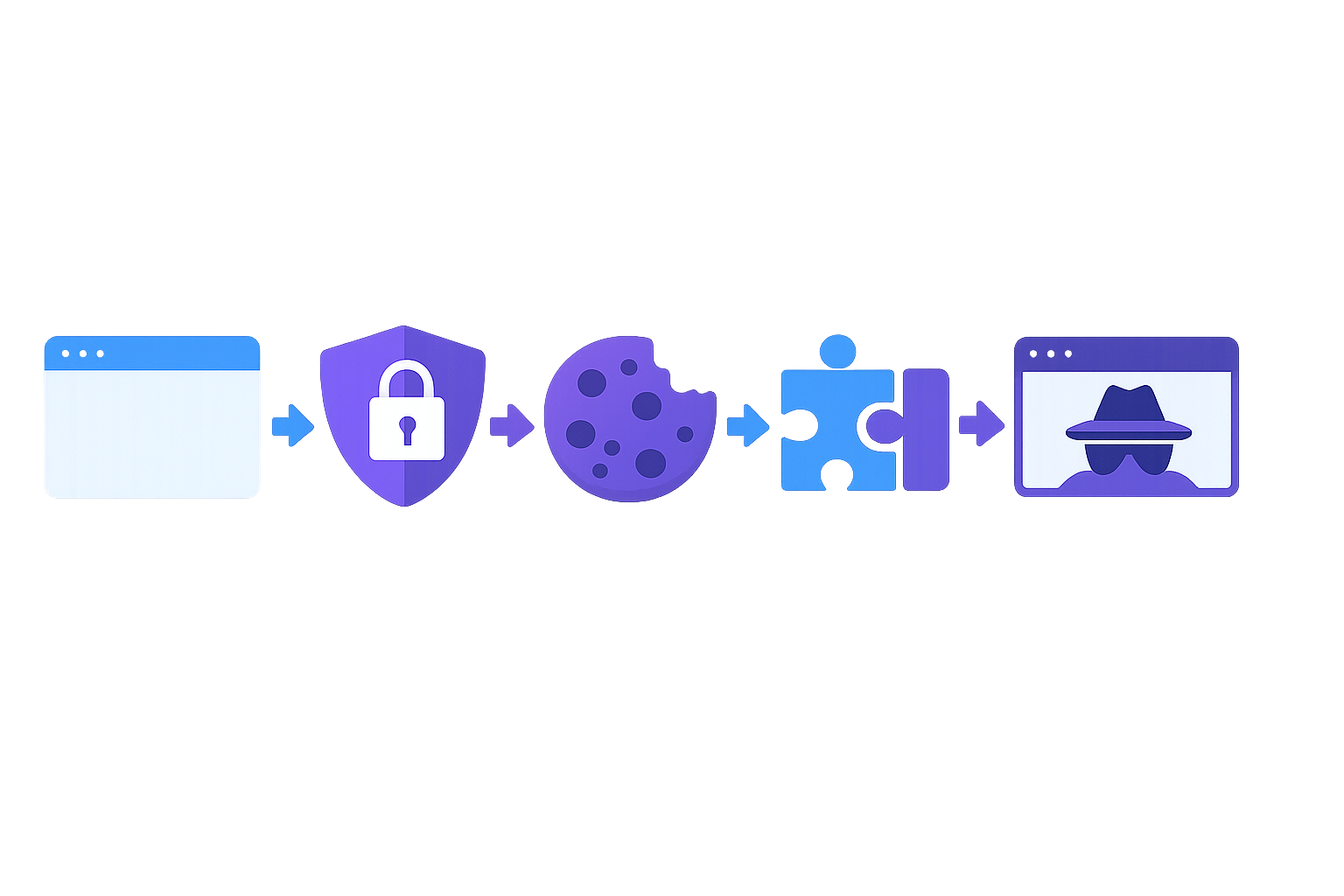
    Cookie・キャッシュ・ブラウザ拡張機能を確認する

    ブラウザのCookieや拡張機能を確認してログイン環境を切り分けるイメージ

    Cookieとキャッシュを削除して再試行する

    ブラウザの設定から、ChatGPTやOpenAI、認証に関係するサイトのCookieとキャッシュを削除し、ブラウザを開き直します。すべてのサイトデータを削除すると、ほかのサービスからもログアウトする可能性があるため、可能なら対象サイトのデータだけを削除してください。

    Googleも、第三者サイトへのログインでCookieが無効な場合は、Cookie設定の確認、キャッシュ削除、プライベートブラウジングを案内しています。詳しくはGoogleのCookie設定案内を確認してください。

    シークレットウィンドウや別ブラウザで切り分ける

    シークレットウィンドウでは、通常ウィンドウに保存されたCookieやキャッシュの影響を切り分けられます。ただし、シークレットウィンドウでの実行を許可した拡張機能は動作する場合があります。改善しなければ、拡張機能を個別に停止するか、別のブラウザで試してください。

    広告ブロッカーやセキュリティ系拡張機能を停止する

    広告ブロッカー、トラッキング防止機能、スクリプトブロッカー、VPN系の拡張機能が認証処理を妨げることがあります。いったん停止してログインを試し、結果を確認します。Chromeの拡張機能は拡張機能の管理画面から切り替えられます。

    Googleの認証設定とChatGPTとの連携を確認する

    Googleの2段階認証や本人確認を確認する

    普段と異なる端末や場所、ログイン方法からアクセスすると、Googleから追加の本人確認を求められることがあります。認証コードが届かない場合は、Googleプロンプト、認証アプリ、バックアップコードなど、画面に表示される別の方法を確認してください。

    仕事用・学校用のGoogle Workspaceアカウントでは、組織のポリシーやSSO設定がログインに影響する場合があります。管理対象アカウントで進まないときは、組織の管理者にも確認してください。

    ポップアップやリダイレクトの制限を確認する

    Googleの認証画面が別ウィンドウで開く場合、ブラウザがポップアップを止めると処理が進みません。ChatGPTと認証画面に関係するサイトのポップアップ・リダイレクト設定を確認してから、再度ログインします。

    Googleの連携一覧は確認だけにとどめる

    Googleアカウントの設定から、外部サービスとの「Googleでログイン」の連携を確認できます。ただし、連携解除を最初に行うのは避けてください。自動ログインなどに影響する可能性があるため、正しいGoogleアカウントと認証方法を確認した後に検討します。

    Googleの連携一覧にChatGPTが表示されないことだけで、ChatGPTアカウントが削除されたとは判断できません。Google側の表示分類や認証方式によって、表示内容が変わる可能性があります。

    ChatGPTアプリや通信環境を切り分ける

    アプリを再起動・更新し、必要なら再インストールする

    アプリを完全に終了して開き直し、更新が表示されていれば適用します。それでも改善しない場合は再インストールを検討してください。再インストール後も、登録時と同じGoogleアカウントを選択します。

    VPN・社内ネットワーク・公共Wi-Fiを切り替える

    VPN、プロキシ、社内ネットワークの制御、Cloudflareの確認処理などがログインに影響する場合があります。VPNを停止し、別のネットワークやモバイル通信で再試行してください。

    会社のWi-Fiでは失敗し、別のネットワークでは進む場合は、ネットワーク側の制限を確認する材料になります。社内のIT担当者に、認証に関係する通信やドメインが制限されていないか相談してください。

    GoogleまたはChatGPT側の障害を確認する

    公式の障害情報を確認する

    ChatGPT側はOpenAI Statusで、Loginを含むサービスの稼働状況を確認できます。Google Workspace関連の障害はGoogle Workspace Status Dashboardで確認します。

    ステータスページが正常でも、個別アカウント、端末、地域、ネットワークだけの問題が残る可能性があります。障害の有無を確認する手順として利用し、表示だけで原因を断定しないでください。

    複数の環境で同じ症状が出るか確認する

    次の条件を変えて、同じエラーが再現するかを確認します。

    • Googleアカウント
    • ブラウザまたはシークレットウィンドウ
    • 端末
    • アプリとWeb版
    • VPNやネットワーク

    複数の環境で同じ認証エラーが出る場合は、Google側のアカウント確認、ChatGPT側の連携状態、サービス障害の確認へ進みます。

    サポートへ問い合わせる前に情報を整理する

    OpenAIサポートへ連絡する場合は、次の情報をまとめておくと状況を伝えやすくなります。

    • 利用した可能性のあるメールアドレス
    • ログイン方法
    • 発生した日時
    • 端末、OS、ブラウザまたはアプリ
    • 利用していたネットワーク
    • 表示されたエラーメッセージ
    • 試した対処法
    • 必要に応じたスクリーンショット

    別のメールアドレスから問い合わせる場合も、候補となるメールアドレスとサインイン方法を記載します。詳しくはOpenAIサポートへの問い合わせ案内を確認してください。

    Googleログインとパスワードログインを混同しない

    登録時と同じ認証方法を使う

    Googleで作成したChatGPTアカウントには、OpenAI側のパスワードが存在しない場合があります。同じメールアドレスが表示されても、登録時の認証方法が異なると同じChatGPTアカウントへ入れるとは限りません。

    Googleで登録した場合は、まず「Googleで続行」を使ってください。

    パスワード再設定や新規アカウント作成を急がない

    Googleログインの問題に対して、ChatGPTのパスワード再設定を繰り返すのは適切でない場合があります。正しいGoogleアカウント、Cookie、ブラウザ、認証設定を確認してから、必要な対応を判断しましょう。

    別のGoogleアカウントで新しいChatGPTアカウントを作成しても、元の会話履歴、サブスクリプション、ワークスペースが移行されるとは限りません。

    403・429・500・503などは別の切り分けが必要

    403、429、500、503などのエラーは、Googleログイン固有の問題とは限りません。本記事の確認で改善しない場合は、表示されたエラーコードをもとに、ChatGPTの一般的なトラブルシューティングを確認してください。

    よくある質問

    ChatGPTにGoogleでログインできないとき、パスワードを再設定すれば解決しますか?

    Googleログインで登録したアカウントでは、ChatGPT側のパスワードが存在しない場合があります。先に、登録時と同じGoogleアカウント、「Googleで続行」、Cookie、ブラウザ、認証状態を確認してください。

    Googleアカウントを間違えてChatGPTにログインした場合、データは消えますか?

    別のGoogleアカウントで入ると、元のChatGPTアカウントとは異なる会話履歴や設定が表示される可能性があります。元のGoogleアカウントへ切り替えて確認してください。

    Googleで認証したあとChatGPTのログイン画面に戻るのはなぜですか?

    Cookie・キャッシュ、ブラウザ拡張機能、ポップアップやリダイレクトの制限、Google側の本人確認、ChatGPTとの連携状態、サービス障害などが候補です。シークレットウィンドウや別ブラウザでも確認します。

    パソコンではログインできるのにChatGPTアプリではログインできない場合は?

    アプリを再起動・更新し、パソコンと同じGoogleアカウントを選択しているか確認します。iPhoneでCookieに関する表示が出る場合は、SafariのCookie設定も確認してください。

    Googleログインできないときに新しいChatGPTアカウントを作成してもよいですか?

    先に作成するのは避けてください。登録済みのGoogleアカウントとログイン方法を確認し、元のアカウントへ戻れるかを試します。

    403や429などのエラーもGoogleログインの手順で解決できますか?

    Google連携に特有のエラーとは限りません。Cookieや認証方法を確認しても改善しない場合は、エラーコード別の案内へ進んでください。

    まとめ

    ChatGPTにログインできないときは、次の順番で確認します。

    1. 登録時と同じ「Googleで続行」を選ぶ
    2. Googleアカウントのメールアドレスを確認する
    3. シークレットウィンドウや別ブラウザで試す
    4. Cookie・キャッシュ、拡張機能、ポップアップ設定を確認する
    5. アプリ、VPN、社内ネットワークを切り分ける
    6. OpenAIとGoogleの障害情報を確認する
    7. 解決しなければ、状況を整理してサポートへ連絡する

    別アカウントで入ったときや、認証後にログイン画面へ戻されるときも、すぐに新しいChatGPTアカウントを作成しないでください。正しいGoogleアカウントと認証方法を確認し、環境を変えながら原因を切り分けましょう。

  • ChatGPTプロンプトの作り方|文章作成を「伝わる指示文」に変える5要素と実例

    ChatGPTプロンプトの作り方|文章作成を「伝わる指示文」に変える5要素と実例

    ChatGPTに「いい感じに書いて」「丁寧なメールにして」と頼んでも、文体や内容が合わず、修正に時間がかかることがあります。

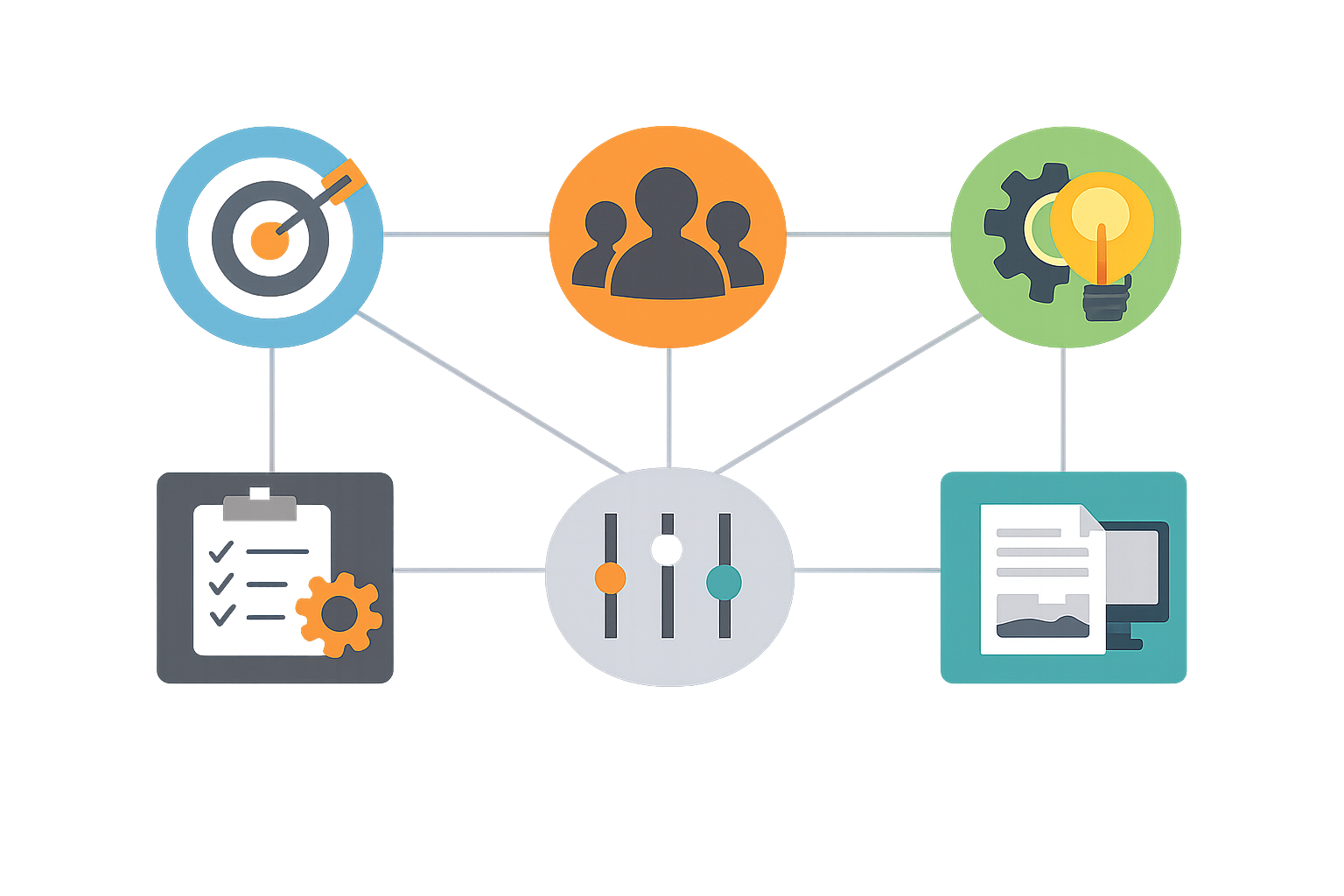
    文章作成用のChatGPTプロンプトの作り方は、依頼を目的・読者・素材・表現・出力形式の5要素に分けると整理できます。この記事では、曖昧な依頼を完成条件のある指示文へ変える手順を、メール・ブログ記事・SNS投稿の例とともに解説します。

    まず確認すること 指定する内容
    何のために作るか 目的
    誰に読ませるか 読者
    何を事実として使うか 素材
    どのような印象にするか 表現
    どの形で出すか 出力形式

    5要素は、OpenAI公式のプロンプト設計にある「目的や背景、期待する結果、長さ、形式、文体などを具体的に示す」という考え方を、文章作成向けに整理したものです。OpenAI公式の必須フォーマットではありません。詳しくはOpenAI Help Centerのプロンプト設計ガイドも確認してください。

    文章作成用のChatGPTプロンプトは5要素で作れる

    良いプロンプトは、長い指示文ではありません。ChatGPTが作った文章を見て、依頼を満たしているか判断できる情報がそろっていることがポイントです。

    5要素は目的・読者・素材・表現・出力形式

    文章作成用プロンプトを構成する5要素の関係
    • 目的:何のための文章か
    • 読者:誰に読ませるか
    • 素材:必ず使う事実や要点は何か
    • 表現:文体、トーン、専門用語、避ける表現は何か
    • 出力形式:文字量、構成、見出し、箇条書きなどをどうするか

    毎回5項目を長く書く必要はありません。依頼の完成形を左右する項目だけ指定し、明らかな条件や関係のない条件は省きます。

    プロンプトの長さより完成条件の明確さを優先する

    「丁寧に」「自然に」「読みやすく」といった表現だけでは、どの程度を目指すのか判断しにくいものです。

    たとえば、「既存の取引先向け」「過度にへりくだらない」「件名と本文に分ける」「指定した文字数以内」のように書けば、出力を確認する基準ができます。役割設定や長い前置きを追加するより、完成条件を具体化するほうが優先です。

    ChatGPTプロンプトを作る前に5要素を整理する

    いきなり文章を入力するのではなく、まず依頼メモを5項目に分けます。空欄がある場合は、ChatGPTに質問させるのか、仮案を作らせるのかを決めておきましょう。

    目的:何のために文章を作るのか

    文章の種類だけでなく、読者にどのような行動や理解を求めるのかまで整理します。

    • 納期変更について確認を依頼する
    • 初心者にプロンプトの考え方を説明する
    • 無料相談への申し込みを案内する

    目的が複数ある場合は、主目的と補助的な目的を分けると、文章の焦点がぶれにくくなります。

    読者:誰に読ませる文章なのか

    読者によって、用語の説明量や文体が変わります。相手との関係や知識量も含めて指定します。

    • 既存の取引先担当者
    • ChatGPTを使い始めた会社員
    • 業務効率化に関心がある中小企業の担当者

    素材:必ず使う事実や要点は何か

    固有名詞、日付、数値、製品名、社内用語などは、ChatGPTに推測させず素材として渡します。素材は次の3種類に分けると整理しやすくなります。

    • 確定情報:変更前後の日付、サービス名、料金、正式な表記
    • 参考情報:文章に入れる背景や補足
    • アイデア:表現や構成を考えるための案

    確定情報には「変更しない」「不明な場合は補わない」と書きます。OpenAI公式ガイドでも、指示と参照テキストを区切り記号で分ける方法が紹介されています。

    表現:文体・トーン・専門用語・禁止表現

    「自然に」だけで終わらせず、文章の特徴を分解して指定します。

    • 丁寧だが、過度にへりくだらない
    • 専門用語を使う場合は短く説明する
    • 押し売り感を避け、実務的で簡潔にする
    • 不確かな内容を断定しない

    特定の作家や著名人の文体をそのまま再現させるのではなく、「簡潔で落ち着いた」「親しみやすい」など、求める特徴を指定する方法があります。

    出力形式:文字量・構成・媒体を決める

    完成した文章の形を具体的に示します。

    • 件名と本文に分ける
    • 導入、要点、まとめの順にする
    • 投稿案を複数案作る
    • 見出しと本文を分ける

    文字数、見出しの有無、箇条書きにするかどうか、投稿先の媒体なども必要に応じて加えます。

    ChatGPTに渡す素材と推測させない情報を切り分ける

    文章の見た目を整える作業と、事実を決める作業は分けて考えます。素材が不足したまま生成させると、事実と推測が混ざる可能性があるためです。

    確定情報は「変更しない」と明記する

    次のような情報は、入力した内容をそのまま使うよう指定します。

    • 日付、金額、数量
    • 会社名、サービス名、製品名
    • 引用文、URL、制度名
    • 社内で決まっている用語や表記

    「素材にない事実は追加しない」「不明な部分は補わない」と加えると、推測による補完を抑えやすくなります。ただし、この指示を加えても、生成された事実の確認は必要です。

    素材が足りないときは先に質問させる

    採用候補者への案内や取引先への連絡など、日時や相手との関係が重要な文章では、先に必要情報を質問させます。

    採用候補者への面接案内メールを作成してください。
    情報が不足している場合は、本文を作成せず、必要な情報を優先順位順に質問してください。

    一方、アイデア出しが目的なら、素材が少ない状態から仮案を出させても構いません。「質問を先にする」のか「仮案を出す」のかを、目的に合わせて指定してください。

    「いい感じに書いて」を伝わるプロンプトへ変換する

    曖昧な依頼に5要素を補うと、生成結果を確認しやすいプロンプトになります。

    Before:条件が不足した依頼

    取引先に納期変更をお願いする丁寧なメールを書いて。

    この依頼では、変更後の日付、理由、代替案、相手との関係、メールの長さが分かりません。

    After:完成形を判断できる依頼

    曖昧な文章依頼が具体的なプロンプトへ変わる流れ
    目的:納期を5月20日から5月27日に変更してもらう。
    読者:既存の取引先担当者。
    素材:変更理由は部材納入の遅れ。代替案は5月24日までに一部納品すること。
    表現:丁寧だが、過度にへりくだらない。相手への配慮を示す。
    出力形式:件名と本文。300字以内。最後は相手への確認依頼で締める。
    素材にない事実は追加しない。

    これは説明用の仮想例です。実在企業の連絡内容や市場の条件を示すものではありません。

    Before/Afterは5つの比較軸で確認する

    1. 何を達成する文章か
    2. 誰に向けた文章か
    3. 事実と要点がそろっているか
    4. 文体や避ける表現が指定されているか
    5. 完成した文章の形式を判断できるか

    項目を増やすこと自体が目的ではありません。依頼に関係しない条件は削り、必要な情報だけを残します。

    コピペで使える文章作成プロンプトの基本形

    次の型に必要な情報を入力してください。依頼に関係しない項目は削除して使えます。

    以下の条件で文章を作成してください。
    
    【目的】
    何のための文章か:
    
    【読者】
    誰に読ませるか:
    
    【素材】
    必ず使う事実・要点・固有名詞:
    確定情報として変更しない内容:
    
    【表現】
    文体・トーン:
    専門用語の扱い:
    避ける表現:
    
    【出力形式】
    文章の種類:
    構成:
    文字量:
    
    素材にない事実は推測で補わないでください。
    不足情報があり、完成形を判断できない場合は、作成前に質問してください。

    項目を減らす判断基準

    次の問いに「はい」と答えられる項目を残します。

    • その情報がないと、目的に合う文章か判断できないか
    • 読者によって表現が変わるか
    • ChatGPTが事実を推測する可能性があるか
    • 出力形式を間違える可能性があるか

    個人的なメモの言い換えなら、読者や出力形式を簡略化できます。公開記事なら、読者、素材、構成を詳しく指定します。

    役割設定や長い前置きは必須ではない

    「プロのライターとして」といった役割設定は、5要素を明確にするための必須項目ではありません。専門的な観点や確認基準が必要な場合は、「初心者が誤解しない表現を確認する編集者として」のように、作業内容を具体化します。

    メール・ブログ記事・SNS投稿でプロンプトを使い分ける

    3つの用途に共通するのは、目的、読者、素材、表現、出力形式です。用途ごとに、構成と読者に求める行動を変えます。

    ビジネスメールの例

    取引先担当者へのメールを作成してください。
    目的:納期を5月20日から5月27日に変更してもらう。
    素材:部材納入の遅れが理由。5月24日までの一部納品を代替案として提示する。
    表現:丁寧だが過度にへりくだらない。
    出力形式:件名と本文、300字以内。最後は確認依頼で締める。
    素材にない事実は追加しない。

    相手の氏名、会社名、注文番号などを入れる場合は、入力してよい情報か確認してください。

    ブログ記事の例

    ChatGPTを使い始めた会社員向けの記事を作成してください。
    目的:曖昧な文章依頼を、目的・読者・素材・表現・出力形式に分解できるようにする。
    素材:5要素の定義、メール・ブログ・SNSの例。
    表現:専門用語を避け、短い見出しと具体例を使う。
    出力形式:導入、5要素の解説、Before/After、まとめの順にする。
    素材にない事実は推測で補わない。

    長文は、見出し案、各見出しの要点、本文、校正の順に分けて依頼すると、どの段階で修正するか管理しやすくなります。

    SNS投稿の例

    新サービスのSNS投稿案を作成してください。
    目的:無料相談への申し込みを案内する。
    読者:業務効率化に悩む中小企業の担当者。
    素材:初回相談30分無料、受付期間は6月30日まで、申込URLは別途提示する。
    表現:押し売り感を避け、実務的で簡潔にする。
    出力形式:X向け、120字以内、投稿案を3案。各案で訴求軸を変える。

    この例も説明用の仮想例であり、実在サービスの条件を示すものではありません。

    生成後の修正指示は変更箇所と完成条件を指定する

    初回出力をそのまま採用せず、変更したい箇所を分けて伝えます。「違う」「もっと自然に」だけでは、どこをどう直すのか不明確です。

    変更箇所を具体的に指定する

    冒頭2文は残してください。
    3段落目の専門用語を初心者向けに言い換えてください。
    結論を冒頭に移してください。
    全体を450〜500字にしてください。

    修正理由と残す情報も伝える

    営業色を弱めてください。
    理由は、読者に説明資料として読んでもらうためです。
    事実と提案を段落で分け、確定情報は変更しないでください。

    修正指示を4種類に分ける

    • 文体:敬語を維持し、断定を弱める
    • 内容:素材にない説明を削除する
    • 構成:結論、理由、具体例の順に並べる
    • 形式:見出しを付け、箇条書きにする

    重要なメールや公開記事では、下書き、事実確認、修正の段階を分けると、変更点を確認しながら進められます。

    文章作成で確認したい事実・個人情報・著作権

    プロンプトを具体化しても、ChatGPTの出力が正しいとは限りません。文章の完成度とは別に、事実、情報管理、権利を確認してください。

    生成された事実や数値は公式情報で確認する

    ChatGPTは、誤った事実、日付、引用、出典を含む回答を生成する場合があります。料金、制度、法律、統計、製品仕様、人物情報、引用、URLなどは、公式サイトや元資料で確認してください。

    ChatGPTの検索機能が利用できる場合でも、機能の有無や利用条件はプラン、地域、アカウントなどによって異なる場合があります。重要な内容は、信頼できる情報源で確認しましょう。詳しくはOpenAIの「Does ChatGPT tell the truth?」を参照してください。

    個人情報や社内機密は入力前に確認する

    氏名、メールアドレス、顧客番号、未公開の売上、企画内容などを入力する前に、利用目的、社内規程、契約条件を確認します。必要に応じて、氏名を役割名に置き換えるなど、匿名化や一般化を検討してください。

    個人向けChatGPTでは、設定によって入力内容がモデル改善に利用される場合があります。「Improve the model for everyone」をオフにする設定やTemporary Chatが案内されていますが、Temporary Chatでも安全目的で一定期間コピーが保持される場合があります。設定や保持条件は変わる可能性があるため、利用前にOpenAIのデータ取り扱いに関する公式情報を確認してください。

    Business、Enterprise、Edu、APIなどはデータの扱いが異なる場合があります。OpenAIの設定だけで、社内規程や法的義務への対応が完了するわけではありません。

    既存の文章を使うときは利用許諾と類似性を確認する

    他人の文章や既存記事を素材として入力する場合は、利用許諾、引用要件、生成結果との類似性、媒体のAI利用ポリシーを確認します。AIを使ったことだけで、著作権上の問題が自動的に解決したり、発生したりすると単純化はできません。

    AI生成物の著作権は、国・地域や人間による選択、配列、修正などの創作的関与によって扱いが異なります。米国著作権局の整理は参考情報として確認し、日本法の結論として断定しないでください。米国著作権局のAI報告に関する案内も参考になります。

    公開前に5要素と事実をチェックする

    文章を公開する前の事実確認と情報管理のチェック

    最後に、次のチェックリストで依頼内容と生成結果を確認します。

    • 目的:読者に何を伝え、何を依頼する文章か
    • 読者:知識量や相手との関係を想定できているか
    • 素材:確定情報とアイデアが分かれているか
    • 表現:文体、トーン、禁止事項が指定されているか
    • 出力形式:構成、文字量、媒体が決まっているか
    • 事実:日付、数値、固有名詞、引用、URLを確認したか
    • 情報管理:個人情報や機密情報を入力していないか
    • 権利:引用、素材の利用許諾、媒体のAIポリシーを確認したか

    文章作成量が多い場合は、用途ごとにテンプレートを保存し、「表現」「禁止事項」などの固定部分と、「目的」「素材」「読者」など毎回変える部分を分ける方法もあります。AIライティングツールや文章校正、業務効率化サービスを検討する場合も、必要な機能、入力情報の扱い、社内ルール、契約条件を確認してください。

    よくある質問

    文章作成用のプロンプトでは5要素を毎回すべて指定する必要がありますか?

    すべてを長く書く必要はありません。目的、読者、素材、表現、出力形式のうち、完成形の判断に必要な項目だけ指定します。すでに明らかな条件や、今回の文章に関係しない項目は省けます。

    素材が整理できていない場合、先に文章を書かせてもよいですか?

    事実や固有情報が必要なら、推測させず、不足情報を先に質問させます。アイデア出しが目的なら、仮案を作らせる方法もあります。確定情報を扱う依頼と発想を広げる依頼を分けて指定してください。

    プロンプトは長いほど文章の質が上がりますか?

    長さだけでは判断できません。目的、読者、素材、表現、出力形式のうち、完成条件を判断できる情報があるかを確認します。不要な役割設定や前置きを追加し続ける必要はありません。

    ChatGPTが作った文章を修正したいときは、どう伝えればよいですか?

    変更箇所、変更理由、残す情報、目指す文体や構成、文字量などを指定します。「違う」ではなく、「3段落目の専門用語を言い換える」「結論を冒頭に移す」のように書きます。

    社内情報や個人情報を入力しても問題ありませんか?

    入力前に、情報の機密性、社内規程、契約条件、利用中のサービス設定を確認してください。必要に応じて匿名化・一般化し、重要な情報を扱う場合は社内の担当部署や専門家に確認します。

    まとめ

    ChatGPTのプロンプトの作り方で迷ったら、文章の依頼を目的・読者・素材・表現・出力形式に分解します。

    良いプロンプトは、長い指示文ではなく、文章の完成条件を判断できる情報がそろった指示文です。次に文章を依頼するときは、5要素をメモし、確定情報とアイデアを分けて入力してください。

    素材が不足している場合は先に質問させ、生成後は変更箇所・理由・完成条件を指定して修正します。公開前には、事実、個人情報、著作権、機密情報も確認しましょう。

  • 社会人の生成AIの使い方|仕事で最初の30分に試せる5つの活用例

    社会人の生成AIの使い方|仕事で最初の30分に試せる5つの活用例

    生成AIを仕事で使い始めるなら、最初から重要な社内情報を入力する必要はありません。まずは、機密情報を含まないメールの下書き、既存メールの表現調整、会議メモの整理、資料の構成案作成、情報の比較整理から一つ選びましょう。

    社会人が生成AIを安全に試す基本の流れは、次の4段階です。

    1. 会社が認めたツールと入力ルールを確認する
    2. 匿名化・一般化した情報で一つの業務を試す
    3. 目的、前提、参照情報、出力形式を指示する
    4. 生成された内容を人が確認し、正式な場所へ保存する

    この記事では、生成AIを仕事で初めて使う30分の進め方、ChatGPT・Microsoft Copilot・Geminiの選び方、メール・議事録・資料作成の入力例、入力してはいけない情報、出力の確認方法をまとめます。

    社会人が生成AIを最初の30分で試すなら、まずはこの5つの業務

    次の5つは、説明用の匿名化データや公開情報で試しやすく、生成後に元の情報と照合しやすい業務です。効果が証明された順位ではなく、初回利用の候補として整理しています。

    メールの下書きを作る

    伝える事実、相手、文体、文字数を指定し、メールのたたき台を作ります。送信まで任せず、下書きとして利用してください。

    取引先への納期変更のお詫びメールを作成してください。原因は社内確認の遅れ、納期は5月10日から5月17日へ変更です。200字以内で、丁寧ですが過度に硬くしない文体にしてください。

    実際に使うときは、宛先や取引先名をそのまま入力せず、会社のルールに沿って匿名化します。生成後は、日付、変更内容、謝罪の程度、相手への依頼事項を確認します。

    既存メールのトーンや表現を整える

    自分で作成したメールを、目的に合わせて短くしたり、丁寧な表現に直したりする方法です。

    以下のメールを、相手に配慮した丁寧な表現に整えてください。事実関係は変更せず、本文は短くしてください。変更した箇所がわかるように、修正後の本文だけを出力してください。

    表現を整える過程で、日付、金額、納期、依頼内容が変わる可能性があります。修正前のメールと照合してから使いましょう。

    会議メモを議事録の形に整理する

    会議メモや文字起こしを、決定事項と未決事項などに分類します。単に短くするのではなく、後から確認する項目を指定するのがポイントです。

    以下の会議メモを、決定事項、未決事項、担当者、期限、確認が必要な発言の5項目に分類してください。原文にない担当者や期限は補わず、「不明」と表示してください。

    発言者の取り違えや、提案を決定事項として扱う誤りがないか、元のメモや文字起こしと照合します。録音や文字起こしを扱う場合は、参加者への通知、社内規程、保存・共有ルールも確認してください。

    資料の構成案や見出しを作る

    資料の目的、対象者、ページ数、必須項目を伝え、構成案を作ります。完成版ではなく、考える順番を整理するためのたたき台として使います。

    営業部長向けに、新入社員研修の改善提案の構成案を作成してください。全8枚で、現状、課題、施策、効果測定、次のアクションの順にしてください。各ページの見出しと要点を出し、根拠のない数値は作らず「不明」と表示してください。

    数字や根拠は、生成AIの出力だけで確定しません。社内記録や確認済みの資料と照合し、追加調査が必要な箇所を分けます。

    情報を比較しやすい形に整理する

    複数の候補や条件を、指定した比較軸に沿って並べ替えます。

    以下の情報を、対象、特徴、確認が必要な点の3列で整理してください。入力にない情報は追加せず、不明な項目は「不明」と記載してください。

    比較表は判断そのものではありません。比較条件がそろっているか、根拠資料を確認できるかを人が確認します。

    生成AIを仕事で初めて使う30分の進め方

    生成AIを仕事で初めて試すときの5段階の進め方

    30分は公式に定められた標準時間ではなく、初回利用の作業を区切るための進行例です。

    時間の目安 行うこと
    5分 会社の利用ルールとツールを確認
    5分 試す業務を一つ選ぶ
    5分 入力情報を匿名化・一般化する
    10分 指示を入力し、必要なら修正する
    5分 事実を確認し、確認済みの版を保存する

    入力して問題のない作業を選ぶ

    最初は、次の条件を満たす作業を一つ選びます。

    • 個人情報、機密情報、未公開情報を含まない
    • 元の資料と照合できる
    • 社外へ提出する前に自分で確認できる
    • 会社のルール上、利用が認められている

    顧客名を「取引先A」、製品名を「製品X」と置き換えても、情報の組み合わせによって特定される場合があります。置換だけで安全と判断しないでください。

    会社の利用環境と目的からツールを選ぶ

    無料かどうかだけでなく、会社が認めた環境か、業務データとの連携が必要か、管理者設定・ログ・保持条件を確認できるかで選びます。確認先は、情報システム部門や情シスのFAQ、社内ポータル、情報セキュリティ規程、生成AI利用ガイドライン、上司やサービス管理者です。

    許可の有無を判断できない場合は、推測して使わず、担当部署へ確認してください。

    目的・前提・出力形式を入れて指示する

    プロンプトとは、生成AIへの指示文です。Microsoftは「目的」「文脈」「参照情報」「期待する出力」を含める考え方を示しています。OpenAIも、目的、文脈、長さ、形式、文体などを具体的に指定するよう案内しています。

    1. 目的:何を作るのか
    2. 前提:誰向けか、どのような状況か
    3. 参照情報:何をもとにするのか
    4. 出力形式:メール、箇条書き、表など
    5. 制約:文字数、文体、追加してはいけない内容

    「要約してください」ではなく、「部長向けに、決定事項と未決事項を分け、入力にない事実は追加せず、箇条書きで整理してください」のように指定すると、確認する観点も決めやすくなります。

    参考:Microsoft Support:Copilotへの指示の書き方、OpenAI Help Center:プロンプト作成の基本

    出力を確認して修正し、正式な場所へ保存する

    1. 出力と入力した原文を照合する
    2. 不足情報や誤った情報を確認する
    3. 人が修正し、社内の文書形式に整える
    4. 社内で定めた場所へ確認済みの版を保存する
    5. 社外提出や最終判断を自分で行う

    生成AIのチャット履歴だけを正式記録にせず、会社の文書管理ルールに従って保存してください。

    ChatGPT・Microsoft Copilot・Geminiは利用環境で選ぶ

    生成AIツールを会社の利用環境やデータ連携で比較するイメージ

    同じサービス名でも、個人向けと法人向けではデータの扱いや連携条件が異なります。比較する前に、利用するアカウントと会社の契約環境を確認しましょう。

    サービス・環境 最初に確認すること 業務データとの関係
    ChatGPT 個人向け設定または会社契約の環境か 法人向け環境では、入力・出力を原則としてモデル訓練に使わない方針が示されている
    Microsoft Copilot 職場アカウント、契約、ライセンス、管理者設定 権限のあるMicrosoft 365のメール、ファイル、チャット、会議などを参照できる場合がある
    Gemini 個人向けGemini AppsかGoogle Workspace向けか Workspace向け環境では、管理者がアクセス範囲を制限できる

    「モデル訓練に使われない」ことは、「保存されない」「管理者が見られない」「社内ルール上入力してよい」という意味ではありません。ログ、保持期間、監査、共有設定、外部連携を別に確認してください。

    個人向けサービスを試す場合

    個人向けChatGPTでは、「Improve the model for everyone」をオフにすると、新しい会話はモデル改善に使用されないとOpenAIが説明しています。ただし、通常の会話は履歴に残ります。Temporary Chatは履歴に表示されず、モデル改善にも使われませんが、安全目的で最大30日保持される場合があります。

    個人向けGemini Appsでは、Keep Activityがオンの場合、会話がGoogleサービスの改善に使われたり、人によるレビューの対象になったりする可能性があります。Googleは、レビュー担当者に見られたくない情報や機密情報を入力しないよう案内しています。

    個人向けサービスの設定を変えても、会社の利用許可を得たことにはなりません。

    参考:OpenAI:ChatGPTのデータ設定、OpenAI:Temporary Chat FAQ、Google:Gemini Apps Privacy Hub

    会社のMicrosoft 365やGoogle Workspaceと連携する場合

    職場または学校アカウントでサインインしたCopilot Chatには、エンタープライズデータ保護が適用され、プロンプトや回答は基盤モデルの訓練に使われないとMicrosoftが説明しています。一方、プロンプト、検索クエリ、回答がログに記録され、IT管理者が監査ツールで確認できる場合があります。

    Microsoft 365 Copilotが参照できる範囲は、契約、ライセンス、管理者設定、本人のアクセス権限によって変わります。会社のすべてのデータを見られるという意味ではありません。

    Google Workspace向けのGeminiでは、組織向けのデータ保護が適用され、管理者がGeminiへのアクセスやWorkspaceデータへのアクセス範囲を制限できます。個人向けGemini Appsとは条件が異なります。

    ChatGPTを会社で継続利用する場合も、Business、Enterprise、Edu、Healthcare、APIなど、会社が契約・管理する環境のデータ利用条件、保持期間、管理者設定、外部連携を確認してください。

    参考:Microsoft:職場・学校向けCopilot Chatのデータ保護、Microsoft:Copilotが参照する情報、OpenAI:業務データのプライバシー、Google Workspace:Gemini FAQ

    メール作成で生成AIを使う方法:下書きから確認まで

    メールでは、要点を整理して下書きを作り、送信前に事実と表現を確認します。宛先や顧客情報を含む場合は、先に利用環境と社内ルールを確認してください。

    メール作成の入力テンプレート

    あなたはビジネスメールの下書きを作成する担当者です。
    目的:[何を伝えるか]
    相手:[取引先、社内担当者など]
    事実:[確認済みの事実]
    依頼:[相手に求める対応]
    出力:件名と本文
    制約:[文字数、文体、含めない表現]
    入力にない事実は追加しないでください。

    送信前に人が確認する項目

    • 宛先、CC、BCC
    • 日付、金額、納期、固有名詞
    • 相手に約束していない内容の追加がないか
    • 謝罪や依頼の表現が状況に合っているか
    • 添付ファイルやリンクの案内

    議事録作成で生成AIを使う方法:メモ整理から確認まで

    議事録では、「何が決まり、何が残っているか」を分けて整理します。メモや文字起こしの誤りが出力に引き継がれる可能性があるため、原文との照合が必要です。

    会議メモを整理する入力例

    以下は匿名化した会議メモです。内容を要約し、決定事項、未決事項、担当者、期限、確認が必要な発言に分類してください。原文にない情報は補わず、不明な場合は「不明」としてください。発言者や数値に不確かな点があれば、確認事項として示してください。

    議事録で確認する項目

    • 決定事項:会議で確定した内容
    • 未決事項:判断が残っている内容
    • 担当者・期限:原文で確認できる情報
    • 確認事項:抜け、矛盾、不確かな発言

    担当者や期限を推測させず、記載がなければ「不明」とします。正式な議事録にする場合は、人が修正した版を社内の定められた場所へ保存してください。

    資料作成で生成AIを使う方法:構成案とたたき台の作成

    資料作成では、いきなり完成版を作らせず、目的と対象者を伝えて構成案を作り、根拠を確認しながら修正します。

    資料の構成案を作る入力例

    対象者:営業部長
    目的:新入社員研修の改善提案
    構成:現状、課題、施策、効果測定、次のアクション
    ページ数:全8枚
    出力:各ページの見出し、要点、追加確認事項
    条件:根拠のない数値は作らず、不明と表示する

    資料で確認する項目

    • 数値、日付、固有名詞が参照資料と一致しているか
    • 根拠や出典を確認できるか
    • 比較条件がそろっているか
    • 根拠のない断定になっていないか
    • 対象者に必要な情報が不足していないか

    仕事で生成AIを使う前に確認する最低限の入力ルール

    生成AIへ入力する前に機密情報を確認する安全チェックのイメージ

    個人情報・機密情報・未公開情報を入力しない

    会社が明確に許可した環境以外には、次の情報を入力しないでください。

    • 氏名、連絡先、住所などの個人情報
    • 顧客情報や営業秘密
    • 未公開の人事情報、財務情報、契約内容
    • パスワード、APIキーなどの認証情報
    • 未公開の案件内容や社内資料

    IPAも、企業のルールが整備されていない場合、業務外利用者向けの生成AIへ機密情報を入力するリスクを指摘しています。

    参考:IPA:テキスト生成AIの導入・運用ガイドライン

    会社の利用ルールとツールを確認する

    • 利用が認められているサービスとアカウント
    • 入力してよい情報の範囲
    • ログや保持期間の扱い
    • 外部連携や共有機能の設定
    • 生成物の保存場所と確認者

    「モデル訓練に使われない」と説明されていても、ログ、保持期間、監査、共有設定まで同じ条件とは限りません。

    匿名化・一般化した情報で試す

    初回は、氏名を「A社担当者」、顧客名を「取引先A」、製品名を「製品X」のように置き換えます。金額や日付も、必要性を検討したうえで一般化してください。

    ただし、部署名、日時、金額、案件内容などの組み合わせから個人や企業が推測される場合があります。特定可能性が残る情報は、会社の許可なく入力しないでください。

    生成AIの出力を実務で使う前の確認ポイント

    用途ごとに事実を確認する

    • メール:宛先、日付、金額、約束内容、依頼事項
    • 議事録:発言者、決定事項、担当者、期限、未決事項
    • 資料:数字、根拠、出典、比較条件、表現

    生成AIは、もっともらしい誤りや入力にない情報を含む回答を出すことがあります。Microsoftも、Copilotの回答を信頼できる情報源と照合するよう案内しています。

    参考:Microsoft:Copilotの回答を確認する方法

    出力が長い・ずれる・不足するときの直し方

    • 目的がずれる:誰が何のために使うかを追加する
    • 内容が不足する:必須項目を列挙する
    • 長すぎる:文字数や項目数を指定する
    • 形式が違う:メール、箇条書き、表などを指定する
    • 推測が混じる:入力にない情報を追加せず「不明」と表示するよう指示する

    内容は維持したまま、要点を3項目に整理してください。入力にない情報は削除し、確認が必要な箇所を最後にまとめてください。

    最終判断と社外提出は人が行う

    生成AIが作ったメール、議事録、資料をそのまま正式版にしません。内容を確認・修正し、社内の承認や文書管理の手順に従います。社外提出の可否、相手への約束、数字の採用などの最終判断は利用者が行ってください。

    よくある質問

    会社の許可がない場合でも生成AIを仕事で試せますか?

    会社の利用ルールと、利用できるツールを先に確認してください。判断できない場合は、情報システム部門、セキュリティ担当、上司、サービス管理者などへ確認します。許可が確認できるまで、個人情報、機密情報、未公開情報は入力しないでください。

    仕事で使うならChatGPT・Microsoft Copilot・Geminiのどれを選べばよいですか?

    優劣ではなく、会社の利用環境、Microsoft 365やGoogle Workspaceとの連携、個人向けか法人向けか、データ保持や管理者設定を確認して選びます。継続利用する場合は、会社が契約・管理する環境を優先してください。

    生成AIに入力してはいけない情報は何ですか?

    個人情報、顧客情報、営業秘密、未公開の人事・財務情報、認証情報、未公開の契約内容などです。匿名化・一般化しても特定できる場合があるため、会社のルールを確認してください。

    生成AIが作ったメールや議事録をそのまま使っても問題ありませんか?

    そのまま使わず、メールなら宛先や日付、議事録なら発言者や期限、資料なら数字や根拠を人が確認します。修正後の文書を社内ルールに従って保存し、社外提出や最終判断も利用者が行います。

    生成AIにうまく指示できないときはどうすればよいですか?

    目的、前提、参照情報、出力形式、制約を追加します。長さ、項目数、対象者、入力にない情報を追加しないことを具体的に指定してください。

    次に試す業務を決めるチェックリスト

    • 会社が利用を認めたツールを使っている
    • 個人情報、機密情報、未公開情報を除いている
    • 匿名化した情報でも特定されないか確認している
    • 目的と出力形式を指示している
    • 元の資料や一次情報と照合できる
    • 社外提出や最終判断を人が行う

    次に試す業務については、ツール、入力内容、確認箇所の3点をメモしておくと、生成AIに任せる範囲と人が確認する範囲を分けやすくなります。

    ツールの料金や機能はプラン、契約、時期によって変わるため、利用前に各社の最新情報と社内ガイドラインを確認してください。

    まとめ

    社会人が生成AIを仕事で使い始めるなら、機密情報を含まないメール下書き、既存メールの表現調整、会議メモの整理、資料の構成案、情報の比較整理から一つ選びます。

    会社の利用環境を確認し、目的・前提・参照情報・出力形式を具体的に指示してください。生成AIの出力は完成品ではありません。メールの宛先や日付、議事録の担当者や期限、資料の数字や根拠を人が確認し、修正した版を正式な場所へ保存します。

    まずは匿名化したデータで一つ試し、ツール、入力内容、確認箇所を記録するところから始めましょう。
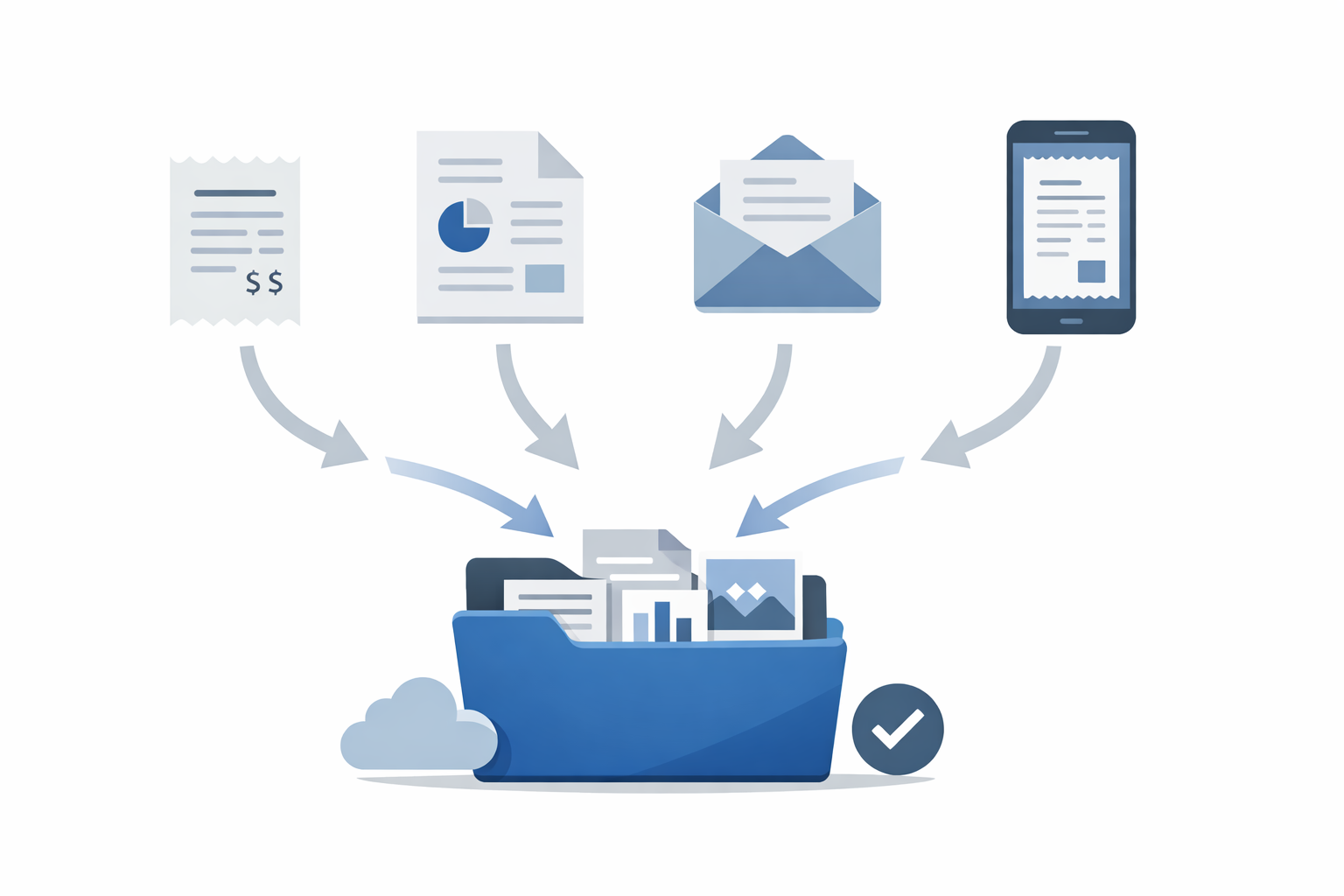
  • ChatGPTプロンプトの作り方|回答がずれる原因を診断して直す方法

    ChatGPTプロンプトの作り方|回答がずれる原因を診断して直す方法

    ChatGPTに指示を出しても、回答がずれる、内容が浅い、長すぎる、指定した形式にならない。そのたびにプロンプト全体を書き直す必要はありません。

    回答の症状を一つに絞り、不足情報は追加し、条件が多すぎる場合は削り、作業が複雑なら分割するのが、ChatGPTのプロンプトの作り方を改善する基本です。

    この記事では、メール作成、議事録要約、記事構成、アイデア出しの仮想例を使いながら、回答がうまくいかない原因と直し方を症状別に解説します。

    ChatGPTの回答がうまくいかないときに最初に確認すること

    まずは、期待する回答の合格条件を1〜3個に絞ります。たとえば、メールなら「相手と目的に合うこと」、議事録なら「決定事項・担当者・期限が抜けないこと」、記事構成なら「見出し階層と出力形式を守ること」です。

    OpenAIの公式ヘルプでも、明確なタスク、必要な文脈、希望するトーンやスタイルの指定が基本として案内されています。OpenAI Help Center「How do I create a good prompt for an AI model?」

    回答を修正する前に確認するプロンプトの基本項目

    • 目的:回答を何に使うのか
    • 依頼内容:ChatGPTに何をしてほしいのか
    • 対象:誰が読む、または使うのか
    • 前提情報・素材:判断に必要な背景や資料は何か
    • 制約:トーン、範囲、含める内容、禁止事項は何か
    • 出力形式:文章、箇条書き、表、見出しなど何で出すのか

    役割設定は視点や文体をそろえる補助です。ただし、「専門家として答えて」と書くだけでは、目的や素材の不足は埋まりません。

    症状に応じて追加・削除・分割を判断する考え方

    1. 問題を「ずれる」「浅い」「長い」「形式が違う」のように一つに絞る
    2. 目的、対象、前提、素材が不足していれば追加する
    3. 条件が競合していれば、優先順位を付けるか不要な条件を削る
    4. 整理、執筆、確認など工程が複数あれば分割する
    5. 修正前後を比べ、追加した条件が反映されたか確認する

    回答の症状別にプロンプトの原因を診断する

    ChatGPTの回答症状からプロンプトの修正方法を選ぶ診断フロー

    次の表は、症状ごとに最初に確認する項目をまとめたものです。表では診断の入口だけを示し、具体的な修正方法は後半で説明します。

    回答の症状 原因候補 最初に直す項目
    意図からずれる 目的や対象が曖昧 目的・利用場面・相手
    内容が浅い 素材や判断基準が不足 資料・数値・評価項目
    長すぎる・短すぎる 範囲や優先順位が不明 対象範囲・出力量・優先順位
    指定形式と違う 出力単位や完成例が曖昧 項目順・形式・出力例
    前提を無視する 資料と依頼の境界が不明 資料の区切り・指示の優先順位

    回答が意図からずれるときは目的と依頼内容を確認する

    「メールを書いて」「記事を作って」では、作業名しか伝わりません。目的、相手、利用場面、完成後に相手へ取ってほしい行動を加えます。

    • 目的:納期遅延へのお詫びと新しい納期の了承依頼
    • 相手:長年取引のある法人担当者
    • 条件:責任転嫁を避け、件名を付ける

    回答が浅いときは前提情報と素材を補う

    ChatGPTが知らない社内事情や独自資料を前提にする場合は、役割設定より先に関連する文脈を渡します。議事録なら、文字起こしや会議資料と、抽出したい項目を指定します。

    • 決定事項
    • 未決事項
    • 担当者
    • 期限
    • 確認が必要な発言

    ファイルを使える環境では、資料を添付して要約や整理を依頼できます。ただし、音声の文字起こしや話者識別には誤りが含まれる可能性があるため、重要な内容は原資料と照合してください。OpenAI Help Center「Uploading files and audio to ChatGPT」

    回答が長すぎる・短すぎるときは範囲と条件を見直す

    「詳しく説明して」だけでは、どこまで扱うかが決まりません。対象読者、扱う範囲、優先順位、除外する話題を分けて指定します。

    • 対象:初心者が最初に理解する部分
    • 優先順位:結論、理由、実行手順
    • 除外:今回の目的に直接関係しない背景説明
    • 不足時の条件:理由と具体例を含める

    指定した形式にならないときは出力条件を具体化する

    「表にして」「JSONで出して」だけでは、項目や順序が曖昧です。形式、項目順、各項目に含める内容、含めない内容、完成イメージを指定します。

    例を1〜3個示す方法もあります。入力と望ましい出力の組み合わせを示すと、形式や判断パターンを伝えやすくなります。詳しくはOpenAI Developers「Prompt engineering」で確認できます。

    前提を無視されるときに確認する情報の渡し方

    長い資料をそのまま貼り付けると、参考資料と依頼の境界が分かりにくくなります。次のように区切ってください。

    • <目的>
    • <対象読者>
    • <参考資料>
    • <依頼>
    • <出力条件>
    • <禁止事項>

    Markdownの見出しや箇条書きなどで情報の境界を示し、資料にない内容を推測しないことも明記します。

    目的や前提情報が不足したプロンプトを直す

    方向が定まらない場合は、依頼を「目的」「対象」「素材」に分解します。役割を足すだけでなく、完成後に何を判断・実行する回答なのかまで示しましょう。
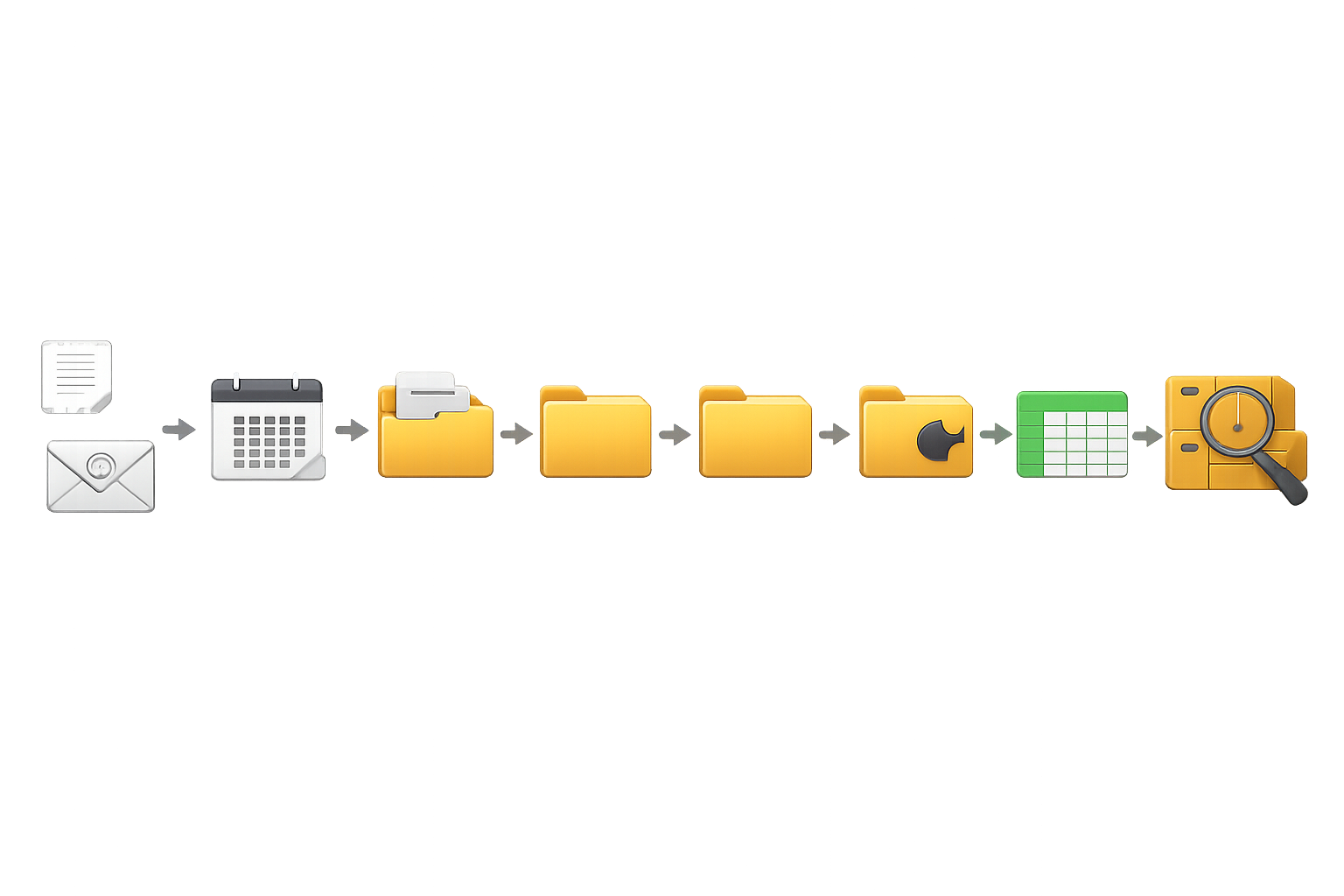
    曖昧な依頼を目的と完成イメージに分けて書き換える

    悪い例:取引先へのメールを書いて。

    修正版:

    目的:納期遅延へのお詫びと、新しい納期の了承依頼
    相手:長年取引のある法人担当者
    条件:責任転嫁を避ける。丁寧だが過度に硬くしない。
    出力:件名と本文を分ける。

    この例は説明用の仮想例です。役割よりも、目的、相手、条件、出力を分けることがポイントです。

    対象読者と利用場面を追加して回答の方向をそろえる

    • 誰が読むのか
    • どの場面で使うのか
    • 読者が知っている前提は何か
    • 読み終えた後に何を判断・実行するのか

    「初心者向け」だけでなく、「専門用語には短い説明を付け、実行手順を箇条書きにする」のように完成イメージまで指定します。

    議事録要約や記事下書きに必要な素材を補う

    議事録要約では、要約対象の資料と抽出項目を分けます。記事下書きでは、テーマに加えて対象読者、目的、構成、参考資料、避ける表現を渡します。

    <目的>会議内容を、参加していない担当者が確認できる形に整理する
    <参考資料>添付した会議の文字起こし
    <抽出項目>決定事項、未決事項、担当者、期限、確認が必要な発言
    <出力条件>項目ごとに箇条書き。資料にない内容は推測しない。

    顧客情報や社内資料を扱うときは、必要に応じて固有名詞を匿名化し、所属組織のルールを確認してください。

    出力形式や条件を指定どおりに整える

    目的や前提情報を分けてプロンプトを構成する図

    形式違いを減らすには、文字数だけでなく、出力の単位、構成、優先順位、禁止事項、確認方法を指定します。

    見出し・箇条書き・表などの出力形式を指定する

    H2を複数作成し、各H2にH3を付ける。
    各見出しには要点を一文で添える。
    出力はMarkdown形式。
    本文は書かず、見出しと要点だけを出力する。

    表を使う場合は、「列は課題、原因、修正項目。各セルは短い文にする」のように、行と列の意味まで指定します。

    文字数・構成・優先順位を条件として加える

    • 最初に結論を書く
    • 次に理由を示す
    • 具体例を一つ含める
    • 不要な背景説明は省く
    • 出力後に条件を満たしているか確認する

    自然言語による文字数指定だけでは、厳密な遵守を保証できません。必要なら、生成と文字数確認を別の工程に分けます。

    含めない内容や禁止事項を明示する

    • 資料にない事実を推測しない
    • 責任転嫁する表現を使わない
    • 専門用語を説明なしで使わない
    • 本文を書かず、構成だけを出す

    禁止事項は目的に直接関係するものに絞り、絶対に必要な条件と、できれば守ってほしい条件を分けると整理しやすくなります。

    役割設定を追加すべきケースと役割だけでは足りないケース

    「編集者」「営業担当者」「要約担当者」のような役割設定は、視点や文体をそろえる補助になります。一方、役割だけでは目的、資料、対象者、出力形式は決まりません。

    役割:法人向けメールの編集担当者
    目的:納期遅延を謝罪し、新納期の了承を依頼する
    前提:相手とは長期的な取引がある
    条件:責任転嫁を避ける。件名を付ける。
    出力:件名と本文

    長い依頼や複雑な作業を分割して指示する

    ChatGPTの作業を整理・確認・生成・検証に分ける流れ

    調査、整理、執筆、校正など複数の工程を一度に依頼すると、どこで問題が起きたか確認しにくくなります。OpenAI公式ヘルプも、複雑な作業を小さく分け、回答を確認しながら追加指示で改善する方法を案内しています。

    一度に処理させず作業を分ける判断基準

    次の工程が複数含まれているなら、分割を検討します。

    • 資料の整理
    • 不足情報の確認
    • 構成案の作成
    • 本文の執筆
    • 条件の検証

    議事録から記事を作る場合は、まず資料を整理し、不足情報を確認してから構成、執筆、検証へ進みます。

    下書き・確認・修正の順に再質問する方法

    1. 素材を整理し、不足情報を挙げてもらう
    2. 構成案を作り、抜けている項目を確認する
    3. 確認済みの構成で下書きを作る
    4. 条件を点検し、必要な部分だけ修正する
    この回答の問題点を、目的・事実関係・出力形式の観点から挙げてください。
    その後、問題点を反映した修正版を出してください。
    資料にない内容は追加しないでください。

    自己点検は確認材料になりますが、正確性を自動で保証するものではありません。重要な内容は人が確認します。

    前の回答を確認しながら次の指示を追加する

    問題箇所を引用し、変更範囲を限定します。

    先ほどの構成について、H2の数は変更しないでください。
    各H2に要点を追加し、本文は書かないでください。
    見出しの重複だけを修正してください。

    実務の失敗例からプロンプトを修正する

    以下は、特定の企業や実在の改善事例ではなく、説明用の仮想例です。

    メール作成で意図と相手に合わない回答を直す

    悪いプロンプト:取引先へのメールを書いて。

    目的、相手、トーン、形式が不明なため、次のように分解します。

    目的:納期遅延へのお詫びと新しい納期の了承依頼
    相手:長年取引のある法人担当者
    トーン:丁寧だが、責任転嫁をしない
    出力:件名と本文を分ける
    本文に含める内容:謝罪、遅延理由、新納期、了承依頼

    遅延理由や新納期などの事実は入力側で渡し、ChatGPTに推測させないことも指定します。

    議事録要約で重要情報が抜ける回答を直す

    悪いプロンプト:この議事録を要約して。

    添付した会議資料を、次の項目に分けて整理してください。
    ・決定事項
    ・未決事項
    ・担当者
    ・期限
    ・確認が必要な発言
    資料に記載がない項目は「記載なし」としてください。
    推測で補わないでください。

    文字起こしや話者識別に誤りが含まれる可能性があるため、重要な決定事項は元の音声や資料と照合します。

    記事構成で指定した形式にならない回答を直す

    悪いプロンプト:SEO記事の構成を作って。

    テーマ:ChatGPTのプロンプトの作り方
    対象:ChatGPTを使い始めた人
    出力:見出し構成のみ。本文は書かない。
    条件:H2とH3を階層で示す。各見出しに要点を一文で付ける。
    不足情報がある場合は、構成を作る前に質問する。

    見出しの完成例を一つ示す方法もあります。ただし、例が指示と矛盾しないようにします。

    アイデア出しで一般的な案に偏る回答を直す

    悪いプロンプト:副業のアイデアを出して。

    条件:使える時間と初期費用の条件に合う案に限定する。
    活用できる経験:営業経験
    対象:法人
    各案に含める内容:対象顧客、提供内容、差別化の観点、必要な準備
    条件に合わない案は出さない。

    この例も説明用の仮想例です。アイデア数を増やす前に、対象顧客、使える資源、評価基準を明示します。

    改善しても回答が安定しないときの切り分け方

    プロンプトを直しても回答が変わる場合、原因をすべて指示文の不備と決めつけないでください。情報不足、指示の矛盾、依頼の複雑さに加え、モデル、会話履歴、入力資料、出力上限なども確認します。

    修正した条件が回答に反映されているか確認する

    次の条件を満たしているか、項目ごとに確認してください。
    ・目的が反映されている
    ・対象読者に合っている
    ・指定した形式になっている
    ・禁止事項に抵触していない
    満たしていない項目があれば、理由と修正案を示してください。

    形式が合っていることと、内容が正しいことは別に確認します。APIで厳密なJSON形式が必要な場合は、JSON Schemaへの準拠を目的とするStructured Outputsという選択肢があります。ただし、ChatGPT画面上の自然言語による形式指定とは別の機能です。OpenAI Developers「Structured model outputs」

    情報不足・指示の矛盾・依頼の複雑さを切り分ける

    • 情報不足:目的、素材、対象者、判断基準があるか
    • 指示の矛盾:「詳しく」と「簡潔に」などの条件が競合していないか
    • 依頼の複雑さ:複数工程を一つに詰め込んでいないか
    • 入力の違い:会話履歴や参考資料が変わっていないか

    同じプロンプトでも、モデルやスナップショットの違いなどにより出力が変わる可能性があります。

    再質問・指示の分割・条件追加を使い分ける

    • 一部だけずれている:問題箇所を示して再質問する
    • 素材が多すぎる:必要部分を抽出するか資料を分割する
    • 条件が不足している:目的や評価基準を追加する
    • 工程が多い:整理、確認、生成、検証に分ける

    情報を追加し続ければよいわけではありません。長い資料は、必要部分の抽出や段階化も検討してください。

    診断用の修正テンプレートを再利用する

    <目的>
    この回答を何に使うか:
    
    <対象>
    読む人・使う人:
    利用場面:
    
    <参考資料>
    使う素材:
    資料にない内容の扱い:
    
    <依頼>
    実行してほしい作業:
    
    <出力条件>
    形式:
    項目の順番:
    含める内容:
    
    <禁止事項>
    避ける内容:
    
    <確認>
    出力後に条件を満たしているか確認する。

    必要な項目だけを残し、依頼に関係しない情報は削除します。テンプレートを長文化すること自体が目的にならないよう注意してください。

    よくある質問

    ChatGPTのプロンプトは最初から長く詳しく書いたほうがよいですか?

    最初から長くする必要はありません。回答の症状を確認し、不足している目的、前提、素材、条件だけを追加します。複雑な依頼は工程を分けてください。

    役割設定を追加すればChatGPTの回答は改善しますか?

    役割設定は視点や文体をそろえる補助です。目的、対象者、素材、制約、出力形式が不足している場合は、役割だけでは改善しにくくなります。

    ChatGPTが指定した文字数や形式を守らないときはどうすればよいですか?

    文字数だけでなく、構成、項目順、含める内容、禁止事項を指定します。必要なら、生成と条件確認を分けて依頼してください。

    同じプロンプトでもChatGPTの回答が毎回変わるときはどう直せばよいですか?

    条件不足、指示の矛盾、依頼の複雑さを確認し、モデル、会話履歴、入力資料などをそろえて比較します。出力の揺れを、すべてプロンプトの不備と断定しないことも大切です。

    ChatGPTに情報を追加しすぎて回答が崩れるときはどうすればよいですか?

    目的に直接関係する情報を残し、不要な条件を削ります。長い資料は必要部分を抽出するか分割し、整理と生成を別の指示に分けてください。

    まとめ

    ChatGPTのプロンプトの作り方で重要なのは、最初から長い指示を書くことではありません。回答の症状を一つに絞り、修正箇所を診断することです。

    • 回答がずれるなら、目的、対象者、利用場面を追加する
    • 内容が浅いなら、参考資料、素材、評価基準を渡す
    • 長すぎるなら、範囲と優先順位を指定する
    • 形式が違うなら、出力単位、項目順、完成例を示す
    • 複雑な作業は、整理、確認、生成、検証に分ける

    まずは日常の依頼を一つ選び、「目的」「参考資料」「出力条件」「禁止事項」に分けて書き換えてみてください。回答を確認した後、問題のある部分だけを再質問すると、再利用しやすいプロンプトに整理できます。

  • AI副業の領収書管理ガイド|紙・PDF・カード明細の保存方法と整理ルール

    AI副業の領収書管理ガイド|紙・PDF・カード明細の保存方法と整理ルール

    AI副業の領収書管理は、領収書だけを集めることが目的ではありません。取引日・支払先・金額・内容・副業との関係を、後から説明できる状態にすることが基本です。

    ChatGPTなどの有料AIツール、パソコン、通信費、外注費の証憑は、紙・メール・PDF・通販サイト・クレジットカード明細などに分散します。支出が発生したら、次の手順で処理しましょう。

    1. 領収書・請求書・注文履歴などの証憑を取得する
    2. 日付・支払先・内容・金額・用途が分かる名前で保存する
    3. カード明細や銀行明細とひも付ける
    4. 副業用・私用・共用の区分を管理表へ記録する

    支出件数が少ないうちは、年度・月別フォルダと表計算で運用できます。電子メールやWebサイトで受け取った請求書・領収書などは、紙に印刷するだけではなく、電子データ自体の保存が必要になる場合があるため注意してください。

    AI副業の領収書管理は「後から証明できる状態」にするのが基本

    領収書という名称にこだわらず、取引の事実と内容を確認できる資料を取引単位でまとめます。この記事では、このまとまりを「1取引1セット」として整理します。

    支出が発生したら証憑を取得してその場で保存する

    AIツールの契約、通販での機器購入、外注費の支払いなどが発生したら、後回しにせず証憑を取得します。Web上の発行画面は、後から同じように開けるとは限りません。

    1. 決済後に領収書・請求書の発行画面を確認する
    2. PDF、メール、注文履歴など取得できる資料を保存する
    3. ファイル名に日付・支払先・内容・金額・用途を入れる
    4. カード明細や銀行明細の該当行とひも付ける

    1取引1セットで記録する項目を決める

    一つの証憑だけで情報がそろわないときは、複数の資料を組み合わせます。管理表には、次の項目を記録すると後から確認しやすくなります。

    • 取引年月日
    • 支払先
    • 支払金額
    • サービスや物品の内容
    • 決済手段
    • 副業用・私用・共用の区分
    • 関連ファイルの保存場所

    ファイル名の形式は法律で指定されたものではありません。検索しやすく、管理表と照合しやすい形式を自分のルールとして統一してください。

    領収書がないときは関連資料を組み合わせる

    領収書が発行されない場合は、請求書、注文履歴、利用明細、決済画面、電子メールなどを確認します。取引日・支払先・金額・内容が分かる資料を組み合わせ、支出の経緯を説明できる状態にします。

    ただし、どの資料の組み合わせで税務上の取り扱いが認められるかは、取引内容や所得税・消費税上の立場によって異なります。「領収書がなくても必ず問題ない」とは判断せず、必要に応じて税理士などへ確認してください。

    紙・PDF・メール・スクリーンショット別の保存方法

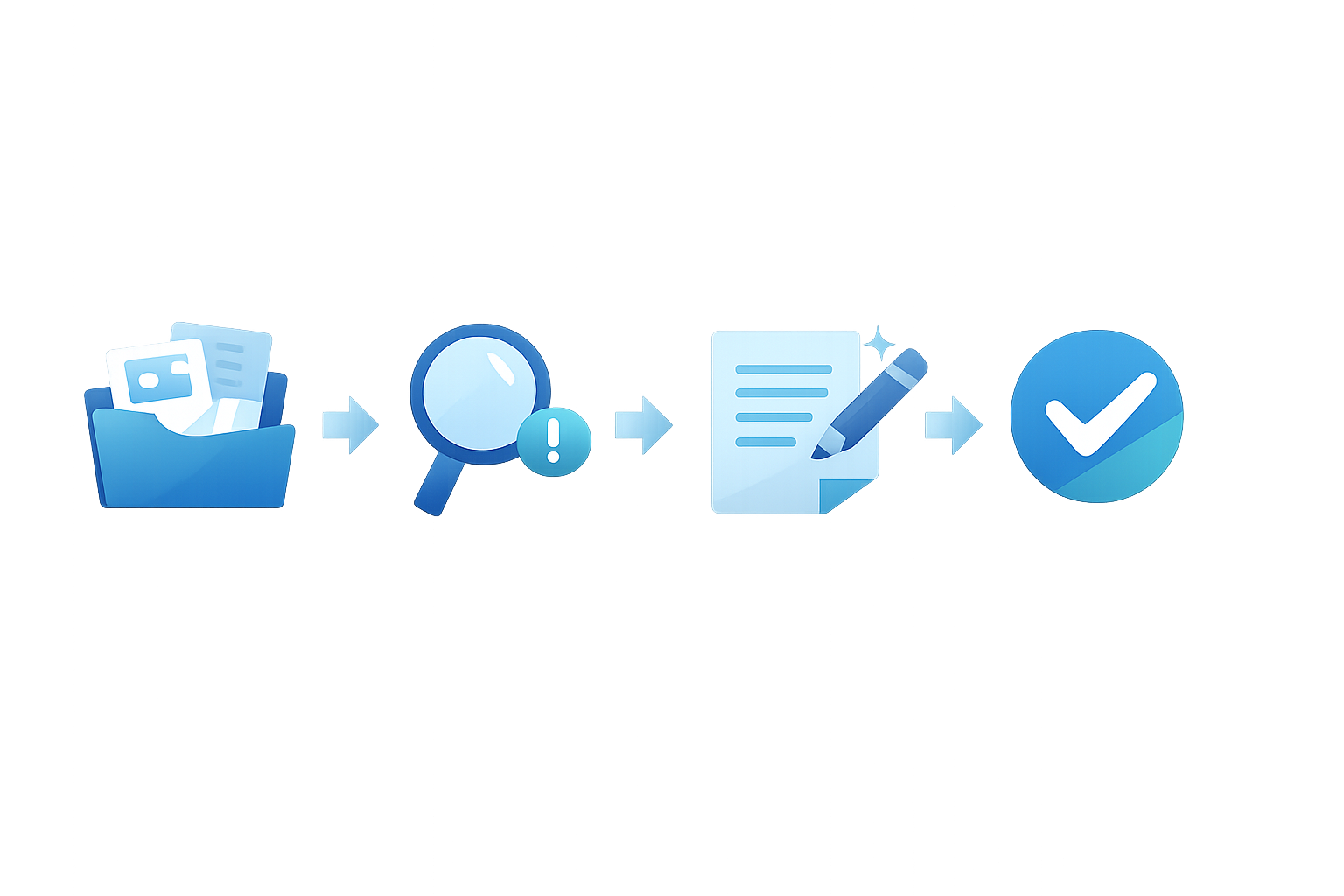
    紙やPDFやメールなどの証憑を保存先へまとめるイメージ

    証憑の受け取り方によって、保存時に確認するポイントが異なります。紙は原本の扱い、電子データは取得したデータ自体の保存を意識しましょう。

    紙の領収書・レシートは年度・月・用途で保管する

    紙の証憑は、年度・月・カテゴリーの順で分けると探しやすくなります。カテゴリーは、AIツール、通信費、機器・備品、外注費など、自分が継続して使える単位にそろえます。

    紙のまま保管する場合は、ファイルや封筒に対象期間と保存先を記載します。副業用と私用のレシートが混ざる場合は、副業分に印を付けるか、管理表で用途を区分してください。

    紙の証憑を撮影・スキャンするときは原本の扱いを確認する

    スマートフォンで撮影した画像は、閲覧用のバックアップとして利用できます。ただし、紙を廃棄できるかどうかは、電子帳簿保存法のスキャナ保存に関する要件を満たしているかで判断します。

    画像に日付・支払先・金額・内容がはっきり写っているかを確認してください。単に撮影しただけで紙の原本を捨てられるとは限らないため、制度上の扱いに迷う場合は原本を保管します。詳しい要件は国税庁「Ⅰ 通則【制度の概要等】(スキャナ保存)」で確認できます。

    PDFやWeb発行の領収書は取得時に保存する

    Webサイトで表示された領収書や請求書は、Webサイト上で保存する方法や、PDFなどをダウンロードして保存する方法があります。後から再取得できなくなる可能性を考えると、取得時に自分の保存先へダウンロードしておく運用が実務上扱いやすいでしょう。

    保存後はファイル名を整え、管理表へ登録します。たとえば、日付・支払先・内容・用途を組み合わせたファイル名にします。ファイル名の形式自体は法令で指定されたものではありません。

    メール領収書は取引情報がある部分を保存する

    取引情報がメール本文に記載されている場合は、メール本文を保存します。請求書などの添付ファイルだけに情報が記載されている場合は、添付ファイルを保存する方法があります。

    本文と添付PDFのどちらに取引情報があるかを確認し、必要に応じて両者の関係が分かるように管理してください。メールを印刷したものだけでなく、電子取引データとして受け取った情報の保存が必要になる場合があります。詳しくは国税庁「電子帳簿保存法一問一答【電子取引関係】」を参照できます。

    スクリーンショットは不足情報を補完して管理する

    スクリーンショットを保存する場合は、日付・金額・支払先・取引内容が写っているか確認します。サービス名しか分からない画像は、注文履歴、決済画面、メール、カード明細などで情報を補完してください。

    スクリーンショット単体で完了させず、関連資料に同じ管理番号やファイル名を付けると、取引単位で確認しやすくなります。

    カード明細・銀行明細・請求書はどう使い分けるか

    カード明細や銀行明細は、支払いの事実を確認する資料です。一方、請求書・領収書・注文履歴は、何に支払ったのかを確認する資料です。役割が異なるため、どれか一つだけに限定せず、取引単位でひも付けます。

    カード明細だけでは不足する情報を補う

    カード明細や銀行明細では、支払日・利用先・支払金額を確認できます。しかし、サービスの具体的内容、契約期間、品目、副業用途まで分からない場合があります。

    AIツールの請求書、通販の注文履歴、通信費の請求書などを別に保存し、明細の該当行と対応付けてください。

    決済手段と取引内容が分かる資料をまとめる

    一つの取引に関係する資料は、同じフォルダに保存するか、管理表から保存先を確認できるようにします。

    • 請求書または領収書
    • 注文履歴や利用明細
    • カード明細または銀行明細
    • 副業用途や共用部分のメモ

    AI副業で発生しやすい支出と残す証憑

    支出の種類によって証憑の取得先が変わるため、取得場所と保存資料を先に決めておくと運用が安定します。

    AIツールの月額・年額料金は請求期間も記録する

    AIツールは、請求書・領収書だけでなく、プラン名、請求日、請求対象期間を確認します。契約期間と暦月が一致しないサービスもあるため、請求書に記載された期間を管理表へ記録してください。

    ChatGPTは、Web契約とApple App Store・Google Play経由の契約で請求情報の確認場所が異なります。Web契約では請求ポータルのInvoice Historyから過去の請求書を確認する案内があります。アプリストア経由の場合は、各ストアの購入履歴などを確認します。最新の手順はOpenAI「How can I find my past ChatGPT invoices?」で確認してください。

    画像生成AI・動画編集AI・APIは請求情報を分ける

    従量課金のサービスでは、請求書や利用明細に加えて対象期間と利用サービスを確認します。ChatGPT本体とAPIを利用している場合、請求管理は別に扱われます。ChatGPTの請求書、APIの利用・請求情報、カード明細をそれぞれ対応付けて保存してください。

    請求管理の区分はOpenAI「Managing billing for ChatGPT and the API platform」で確認できます。

    パソコン・周辺機器は注文情報と用途メモを残す

    通販で購入したパソコンや周辺機器は、注文履歴や請求書とカード明細を保存します。カード明細だけでは商品名や副業用途が分からない可能性があるため、購入品目と用途が分かる資料を残してください。

    外注費・講座・通信費は関連資料をひも付ける

    外注費は請求書や支払記録に加えて、依頼内容や納品物との関係が分かる資料をまとめます。オンライン講座は請求書や購入履歴、通信費は請求書と副業利用分の算定根拠を保存します。

    私用と共用の支出は、管理表に「副業・私用・共用」「按分の根拠」「関連する用途」を記録してください。按分は利用実態に応じて判断し、一律の割合で処理しないようにします。

    フォルダ・ファイル名・表計算で証憑を探しやすくする方法

    年度・月・カテゴリーで証憑を整理する保存フロー

    年度・月・カテゴリーの3階層で保存する

    フォルダ構成は、たとえば「年度/月/カテゴリー」の3階層にします。AIツール、通信費、機器・備品、外注費など、継続して使えるカテゴリーを選びましょう。この構成は法律上の必須形式ではなく、検索しやすくするための実務例です。

    ファイル名に日付・支払先・内容・用途を入れる

    ファイル名は、取引年月日、支払先、内容、金額、用途を組み合わせると検索しやすくなります。カード明細や注文履歴にも同じ取引番号を付けると、複数資料の関係を確認できます。

    管理表に用途と保存先を記録する

    証憑だけでは副業との関係が分からない場合があるため、管理表に用途を記録します。最低限、次の項目を用意すると運用しやすくなります。

    • 取引日
    • 支払先
    • 内容
    • 金額
    • 決済手段
    • 副業・私用・共用
    • 按分の根拠
    • 証憑ファイル名
    • 備考

    電子データは削除・改変を防ぎ、検索できる状態にする

    令和6年1月1日以後に行う電子取引では、メール、Webサイト、クラウドサービスなどで受け取った請求書・領収書等に相当する電子データを保存する必要があります。紙に印刷したものだけでは足りない場合があります。

    電子取引データについては、正当な理由のない訂正・削除を防止する措置と、取引年月日・金額・取引先などで検索できる状態を確保します。実務上は、次の方法が示されています。

    • 訂正・削除の履歴が残るサービスを利用する
    • 訂正・削除を防止する事務処理規程を作成する
    • ファイル名と表計算の索引で検索できるようにする

    PCフォルダやクラウドストレージという名称だけで、電子帳簿保存法への対応が完了するわけではありません。詳しくは国税庁「電子取引データをルールに従って保存できていますか?」で確認してください。

    副業の規模に合わせた証憑管理方法の選び方

    AI副業の証憑管理方法を選ぶための比較イメージ

    管理方法は、支出件数、検索の必要性、明細との照合、電子データへの対応、継続しやすさで選びます。主な違いを短く比較すると次のとおりです。

    管理方法 向いている状況 確認する点
    PCフォルダ+表計算 支出件数が少ない 命名・索引・改変防止を自分で決める
    クラウドストレージ+表計算 複数端末から確認したい 容量・履歴・データ取得方法
    クラウド会計 証憑や明細が増えた 料金・機能・対応範囲を確認する
    紙原本中心 紙を原本のまま保管する 検索性・紛失・保管場所

    クラウド会計の機能や電子帳簿保存法への対応範囲は、サービスやプランによって異なります。契約前に公式情報を確認してください。撮影しただけで紙の原本を廃棄できるとは限らない点にも注意が必要です。

    少額・少件数ならPCフォルダと表計算で始める

    支出件数が少ない間は、年度・月・カテゴリーのフォルダと管理表で始められます。費用を抑えやすい一方、ファイル名、保存先、用途メモ、明細との照合を自分で統一する必要があります。

    クラウドストレージはバックアップと復元方法を決める

    クラウドストレージを使う場合は、保存先のフォルダ構成とバックアップ方法を決めます。同じフォルダを同期しているだけでは、削除が連動する場合があります。保存先を複数にするか、定期的に復元できるかを確認してください。

    証憑や取引が増えたらクラウド会計を検討する

    証憑や利用サービスが増え、アップロード、取引登録、カード・銀行明細との照合を一元化したい場合は、クラウド会計を選択肢にできます。具体的な機能や保存範囲はサービスとプランごとに確認しましょう。

    毎月の証憑管理を続けるための確認フロー

    確定申告の直前にまとめて整理するのではなく、支出が発生するたびに処理し、月末などに未処理分を確認します。

    1. 証憑を回収する:AIツール、通販、外注、通信費などの支払いを確認し、メールやWeb発行の資料を取得する。
    2. 保存先と名前をそろえる:日付・支払先・内容・金額・用途をファイル名へ入れ、共用の支出は按分の根拠を記録する。
    3. 明細と照合する:管理表の支払日・金額とカード明細や銀行明細を確認する。
    4. 未処理分を確認する:証憑が見つからない支出、用途が不明な資料、命名がそろっていないファイルを一覧化する。
    5. バックアップを確認する:保存先のバックアップと、必要なファイルを開けるかを点検する。

    AI副業の領収書管理で起こりやすい失敗

    カード明細だけを残す

    カード明細は支払いの裏付けになりますが、商品・サービスの内容や用途までは分からない場合があります。請求書、領収書、注文履歴、利用明細を組み合わせてください。

    メールやWebの証憑を後回しにする

    メール本文、添付ファイル、Web発行画面のどこに取引情報があるかを確認し、取得できる時点で保存します。印刷物だけに頼らず、電子データの保存も確認してください。

    情報が不足したスクリーンショットだけを保存する

    サービス名しか写っていない画像は、取引の確認資料として不足する可能性があります。日付・金額・支払先・内容が分かる資料を追加します。

    私用と副業用の支出を混在させる

    同じカードを使う場合は、副業分と私用分を管理表で分けます。共用の支出は、副業用途、按分の根拠、関連資料の保存場所も記録してください。

    一時保存フォルダを放置する

    保存待ちのメールやレシートを一時フォルダへ入れる方法もありますが、月次確認時に未処理一覧と照合し、正式な保存先へ移します。

    確定申告や電子データ保存に関係する基本事項

    領収書管理では、所得税の帳簿書類保存、消費税の仕入税額控除、電子帳簿保存法の電子取引・スキャナ保存を分けて考えます。所得区分、申告方法、消費税の立場によって扱いが変わるため、保存年数を一律に決めないでください。

    保存期間は制度と書類の種類で確認する

    国税庁の個人事業者向け資料では、帳簿や現金預金取引等関係書類は原則7年、その他の請求書・見積書・契約書・納品書などは原則5年と整理されています。ただし、所得金額や申告方法などで条件が異なります。

    消費税の課税事業者が仕入税額控除を受ける場合は、帳簿と請求書等の保存が関係します。副業をしている人全員に同じ保存期間が適用されるわけではないため、該当する制度を確認してください。詳しくは国税庁「記帳のしかた及び帳簿の保存」を参照できます。

    電子証憑は検索性と改変防止を確認する

    電子取引で受け取った請求書・領収書等は、取引年月日・金額・取引先などで検索できる状態を整えます。ファイル名に情報を入れる方法や、表計算で索引を作る方法がありますが、適用される制度や条件を確認して運用してください。

    制度の詳細は公式資料や専門家へ確認する

    この記事は、AI副業の支出を保存・検索できる状態にするための実務整理を扱っています。青色申告、白色申告、消費税、インボイス制度、電子取引、スキャナ保存の詳細は、国税庁の最新資料や税理士へ確認してください。

    よくある質問

    AI副業で領収書が発行されない場合は、何を保存すればよいですか?

    請求書、注文履歴、利用明細、決済画面、電子メールなどから、取引日・支払先・金額・内容を確認できる資料を組み合わせて保存します。税務上の扱いは取引内容や立場によって異なります。

    AI副業の支払いはクレジットカード明細だけ保存すればよいですか?

    カード明細だけでは、サービス内容や購入品目、副業用途が分からない場合があります。領収書・請求書・注文履歴・利用明細などを明細とひも付けて保存してください。

    AIツールの領収書はスクリーンショットだけで保存できますか?

    画像に日付・支払先・金額・取引内容が写っているか確認します。不足する場合は、メール、利用明細、注文履歴、決済画面などを補完資料として保存します。

    紙のレシートを撮影したら、原本は捨ててもよいですか?

    撮影画像が見られることだけで、紙の原本を廃棄できるとは限りません。スキャナ保存の要件を満たしているか確認し、判断に迷う場合は原本を保管してください。

    私用とAI副業用の支払いを同じカードで行った場合、どう整理しますか?

    副業分と私用分を管理表で分け、証憑とカード明細をひも付けます。共用の支出は、副業用途や按分の根拠も記録してください。

    AI副業の領収書管理は無料のフォルダで十分ですか?

    支出件数が少ない間は、年度・月別フォルダと表計算で始める方法があります。証憑やサービス数が増え、検索や明細照合の負担が大きくなった段階で、クラウド会計を検討してください。

    まとめ

    AI副業の領収書管理では、領収書という名称だけでなく、取引日・支払先・金額・内容・用途を確認できる資料一式を保存します。

    1. 支出が発生したら証憑を取得する
    2. 年度・月・カテゴリーのフォルダへ保存する
    3. 日付・支払先・内容・金額・用途をファイル名と管理表へ記録する
    4. カード明細や銀行明細と照合する
    5. 電子データの検索性、訂正・削除防止、バックアップを確認する

    まずは管理表と保存先を一つ決め、次の支出から同じルールで記録しましょう。制度の適用関係や保存期間に迷う場合は、国税庁の最新資料や税理士へ確認してください。